Un conector no es más que una herramienta que Okou puede coger y usar en tu nombre. Slack, Notion, Gmail, GitHub, Linear, Stripe: en cuanto conectas uno, Okou deja de hablar de tu trabajo y empieza a hacerlo.
Supón que le pides a Okou: «Redacta el anuncio de lanzamiento en Notion y deja el enlace en #marketing.» Con Notion y Slack conectados, eso ya no es una hipótesis. Okou abre Notion, crea la página, escribe el borrador y lo publica en Slack, igual que lo harías tú, solo que más rápido.
Cómo funciona conectar
Okou puede pedir un conector mientras trabaja, o puedes abrir Connectors desde el espacio de trabajo y configurarlo antes. Hay dos decisiones distintas:
- Connect vincula o habilita la cuenta del miembro actual para ese servicio. Las conexiones OAuth y las credenciales introducidas a mano pertenecen a ese miembro, salvo que el conector diga explícitamente lo contrario.
- Authorize concede a un agente permisos con nombre sobre el conector. Una cuenta conectada no queda disponible automáticamente para todos los agentes, y autorizar a un agente no concede permisos que se hayan denegado.
Una tarjeta en línea puede guiarte por los dos pasos. Cuando termine la conexión, revisa las acciones solicitadas y elige una duración de acceso. Okou podrá entonces continuar la tarea con ese agente.
No des por hecho que la conexión de un compañero te da acceso a su cuenta. Cada miembro conecta su propia cuenta cuando el servicio usa credenciales por miembro.
Lista para la primera conexión
- Abre Connectors, elige Built-in y busca el servicio.
- Selecciona Connect y completa el inicio de sesión o el flujo de credenciales del proveedor.
- Elige el agente que necesita el conector.
- Revisa los permisos que pide y elige Allow for 1h, Allow for 24h, Allow for 7d o Allow always, según convenga.
- Vuelve al chat original y reintenta solo si la ejecución no se reanudó sola.
Si la cuenta está conectada pero una tarea sigue bloqueada, comprueba tanto la autorización del agente como el permiso concreto denegado. El estado de conexión por sí solo no prueba que la acción solicitada esté permitida.
Una muestra de lo que Okou puede hacer
Algunos ejemplos de cómo los conectores se traducen en trabajo real:
- Notion: crear páginas, actualizar bases de datos, archivar notas de reuniones, redactar propuestas, buscar por todo tu espacio.
- Slack: enviar DM, publicar en canales, resumir hilos largos, retomar conversaciones estancadas.
- Gmail: leer tu bandeja, sacar a la superficie lo que de verdad necesita tu atención hoy y preparar respuestas como borradores en tu cuenta. Okou escribe el borrador; tú pulsas enviar.
- GitHub: abrir incidencias, comentar PR, triar el backlog, redactar notas de versión.
- Linear: crear tickets, mover tareas entre estados, generar resúmenes de sprint.
- Stripe, HubSpot, Calendar, Drive, Sheets, Docs…: la misma idea, en la herramienta donde viva el trabajo.
Nunca tienes que explicar cómo funciona una herramienta. Okou ya lo sabe. Tú describes el resultado; él se encarga de los clics.
Tú eliges lo que Okou puede hacer
Autorizar una herramienta no es todo o nada. Para cada conector eliges qué acciones puede realizar Okou, y puedes apretar o aflojar esas decisiones cuando quieras desde la pestaña Authorization del agente.
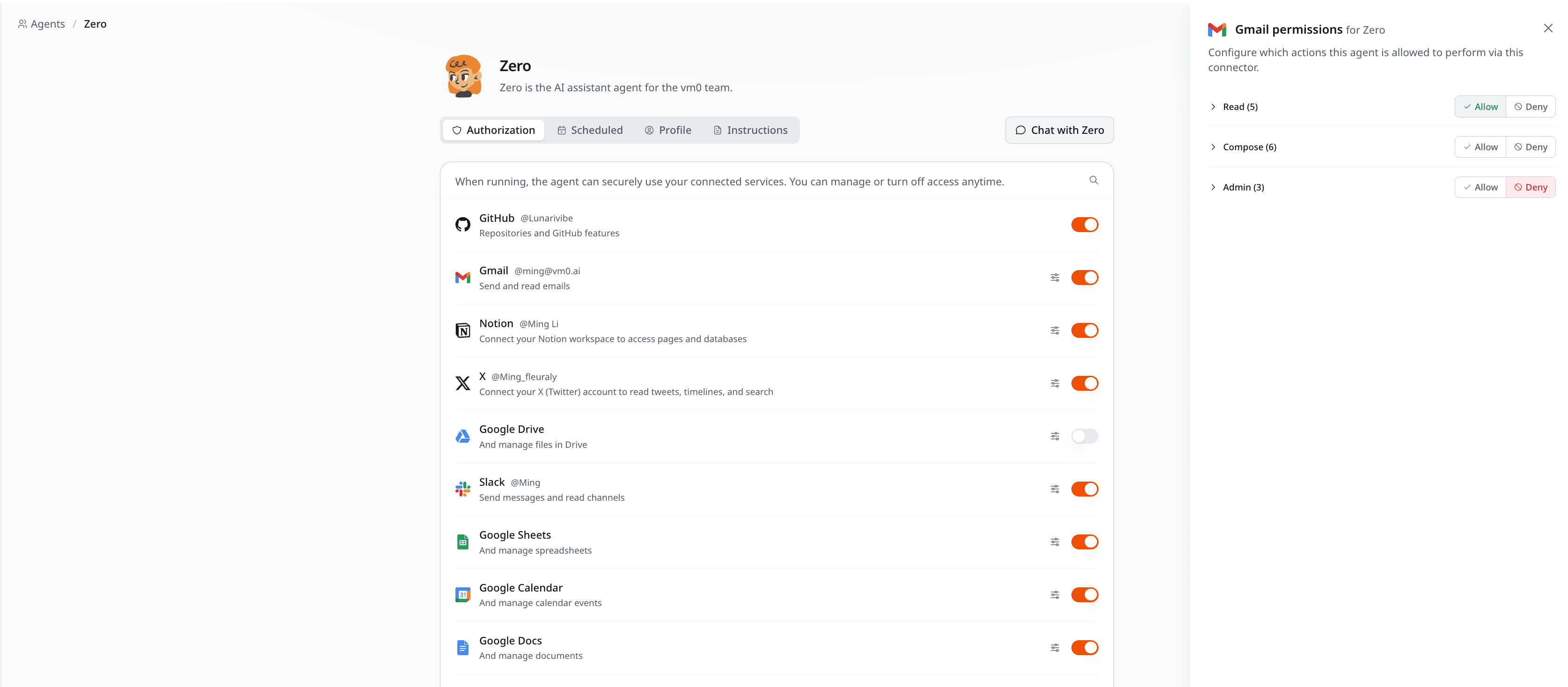
Algunos ejemplos de cómo lo acotan los equipos:
- Gmail: deja que Okou lea tu bandeja y redacte respuestas, pero que nunca envíe nada en tu nombre.
- Slack: deja que Okou lea canales y resuma hilos, pero bloquea que publique en tu nombre.
- GitHub: deja que Okou abra incidencias y comente PR, pero deniega todo lo destructivo, como forzar un push o borrar ramas.
- Linear: deja que Okou cree y actualice tickets, pero que no los cierre ni los borre.
- Notion: deja que Okou lea páginas y añada comentarios, pero bloquea las actualizaciones destructivas de bases de datos.
El acceso se aplica mediante permisos de conector con nombre. Si un agente necesita un permiso que ahora mismo no está permitido, Okou lo pide por separado. Revisa o cambia las concesiones actuales desde la pestaña Authorization del agente, y usa la actividad del chat para verificar las acciones de conector realizadas durante esa ejecución.
Integrados y personalizados
Los conectores integrados los mantiene Okou y aparecen en la pestaña Built-in. El selector de conectores de tu espacio de trabajo es el catálogo que manda, porque la disponibilidad puede cambiar a medida que se añaden o configuran conectores.
Si el servicio no aparece, un administrador de la organización puede registrar un conector personalizado. Un conector personalizado define el destino HTTPS permitido y cómo se inyectan las credenciales. Después, cada miembro conecta su propia credencial y autoriza a los agentes que la necesiten.
Una nota sobre el acceso
Las credenciales se guardan en la plataforma y se inyectan en las peticiones salientes que coinciden, en el límite de red; no quedan expuestas al código del agente como variables de entorno. Los permisos de conector son independientes de la credencial y se pueden denegar o limitar en el tiempo.
Desconectar la conexión de un miembro elimina esa credencial de las ejecuciones futuras. Quitar la autorización de un agente impide que ese agente use el conector, sin desconectar la cuenta del miembro para todos los demás agentes autorizados.
Consulta Permissions para el modelo de acceso completo.
Qué sigue
- Catalog: todas las herramientas que Okou admite de fábrica.
- Custom connectors: añade cualquier otra cosa.

