Una automatización es un disparador enganchado a un workflow. El workflow dice qué hacer; la automatización dice cuándo arrancar otra ejecución.
Una automatización usa:
- Un workflow, incluido el agente que lo posee
- Un propietario, cuyo chat de automatización y accesos conectados se usan
- Un disparador, como una programación, un evento de un servicio conectado o un webhook entrante
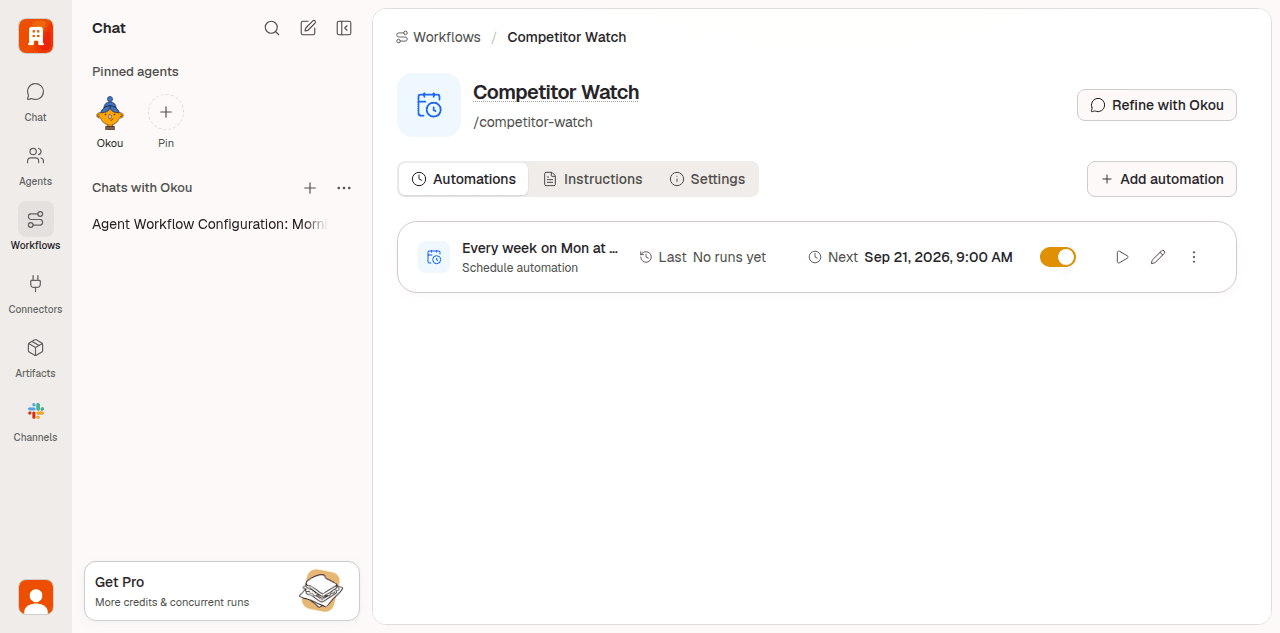
Qué se ejecuta cada vez
Cada disparo arranca una nueva ejecución en el chat de automatización de ese workflow y ese propietario. No crea un chat nuevo en cada disparo. Las automatizaciones del mismo miembro para el mismo workflow reutilizan ese chat de automatización.
La ejecución usa la instrucción actual del workflow y la carga del disparador. Como el chat se reutiliza, las ejecuciones anteriores permanecen en su historial. Si una tarea debe comportarse sin estado, dilo en la instrucción del workflow y pídele que use solo el evento actual o una ventana de tiempo explícita.
El modelo se elige en el hilo del chat de automatización, no en el agente ni en el workflow. Cuando el chat de automatización se crea por primera vez, su modelo parte del valor por defecto del miembro y luego del espacio de trabajo. Los disparos posteriores reutilizan el modelo elegido para ese hilo.
Abre el chat de automatización para revisar sus ejecuciones, salidas y errores visibles. Un disparo fallido queda ahí a la vista, así que puedes corregir el workflow, el acceso al conector o el disparador y volver a ejecutarlo.
Referencia de disparadores
El selector de automatizaciones de un workflow es la fuente de verdad sobre lo que el espacio de trabajo actual puede crear. Algunos tipos de evento se publican detrás de interruptores de funcionalidad, así que puede que no aparezcan en todas partes.
Programaciones
| Tipo | Comportamiento |
|---|---|
| Scheduled | Se ejecuta a horas de reloj según una programación cron y una zona horaria IANA. |
| Interval | Espera el intervalo configurado después de que termine una ejecución y luego programa la siguiente. Las ejecuciones no se solapan consigo mismas. |
| Once | Se ejecuta en la fecha y hora elegidas y luego se desactiva. |
Confirma la zona horaria que muestra la automatización antes de guardar. Usa una automatización programada para horas de reloj y una de intervalo para sondeos donde importa el espaciado tras completar.
Gmail
| Evento | Filtros |
|---|---|
| New message | Coincidencias opcionales en From, To, Cc, asunto y texto del cuerpo. Sin filtros, cualquier mensaje nuevo es elegible. |
| Label applied | Un nombre de etiqueta de Gmail. |
Empieza con filtros estrechos de mensaje nuevo para que una bandeja movida no genere un número inesperado de ejecuciones.
GitHub
Los eventos de GitHub requieren que la GitHub App de Okou esté instalada en tu organización de GitHub. Si no lo está, la pantalla de configuración de la automatización lo dice: un administrador de la organización ve ahí un botón Install GitHub App, y al resto se le indica que pida ayuda a un administrador. Instálala una vez y todos los disparadores de GitHub de abajo quedan disponibles.
| Evento | Filtros habituales |
|---|---|
| Pull request | Un repositorio y una acción: opened, reopened, closed, ready for review, converted to draft, synchronized, añadida o retirada de la cola de merge, labeled o unlabeled. Afina por rama base, autor, número de PR o etiqueta. En closed puedes distinguir entre fusionada y cerrada sin fusionar. |
| Workflow run completed | Repositorio, workflow, conclusión, rama, evento disparador y actor. |
| Workflow job completed | Repositorio, workflow, job, conclusión, rama, etiqueta de runner y grupo de runners. |
| Pull request review submitted | Repositorio, estado de la revisión, rama base, rama head y autor de confianza. |
| Deployment status created | Repositorio, entorno, estado, ref, creador, app y marca de entorno de producción. |
| Issue or pull-request comment created | Repositorio, ámbito issue/PR, autor de confianza y prefijo del comentario. |
No hay un evento GitHub label applied aparte. Para reaccionar a una etiqueta de PR, elige Pull request, selecciona la acción Labeled y añade un filtro de etiqueta.
Google Calendar y Meet
- Calendar event created, updated o cancelled, acotado al ID de calendario que elijas
- Google Meet transcript generated, para reuniones organizadas por el miembro conectado
Chat y otras integraciones
- Chat run finished vigila uno de tus hilos de chat. Puede filtrar por estado completed, failed o cancelled y, para ejecuciones completadas, por un comodín
*sin distinguir mayúsculas comparado con la respuesta final. - Webhook received crea una URL entrante firmada y está disponible cuando el plan del espacio de trabajo incluye automatizaciones por webhook.
- Google Forms response submitted, Notion page/database events, Strapi entry published y Stripe invoice paid solo aparecen en espacios de trabajo donde esas funciones de automatización están habilitadas.
Las automatizaciones por evento también requieren que el conector o la integración correspondiente esté conectado y listo para el propietario de la automatización.
Los mensajes de automatización describen lo ocurrido en lenguaje llano, y una ejecución arrancada por un disparador chat run finished apunta de vuelta al agente y al hilo de origen.
Crear una automatización
Desde un chat que funciona. Ejecuta la tarea suelta primero. Cuando produzca lo que quieres, di:
«Ejecuta esto cada día laborable a las 8:00 hora de Los Ángeles y mándame el resultado por DM.»
Okou confirma el workflow, la cadencia y el destino, guarda el workflow si aún no existe y engancha la automatización.
De forma explícita. Abre un workflow en tu espacio de trabajo, pulsa Add automation y elige el tipo de disparador y sus filtros. Útil cuando ya sabes la forma de antemano y no quieres una prueba en seco.
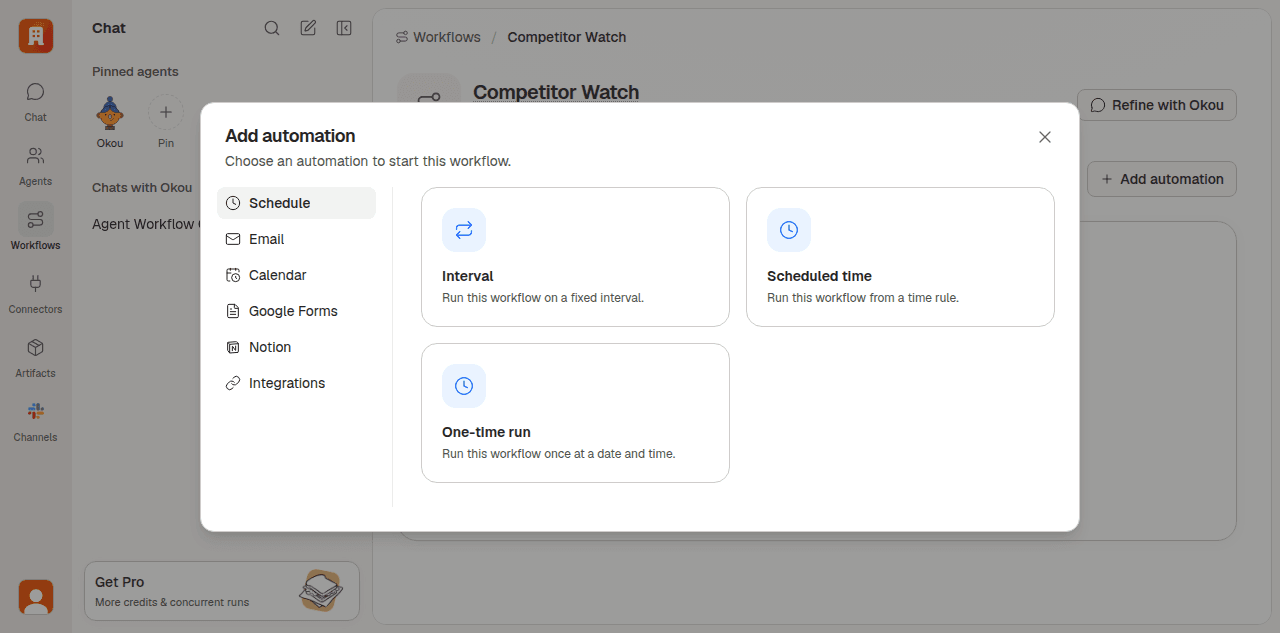
El agente y la instrucción vienen del propio workflow, así que un disparador de programación solo pregunta cuándo ejecutar y en qué zona horaria.
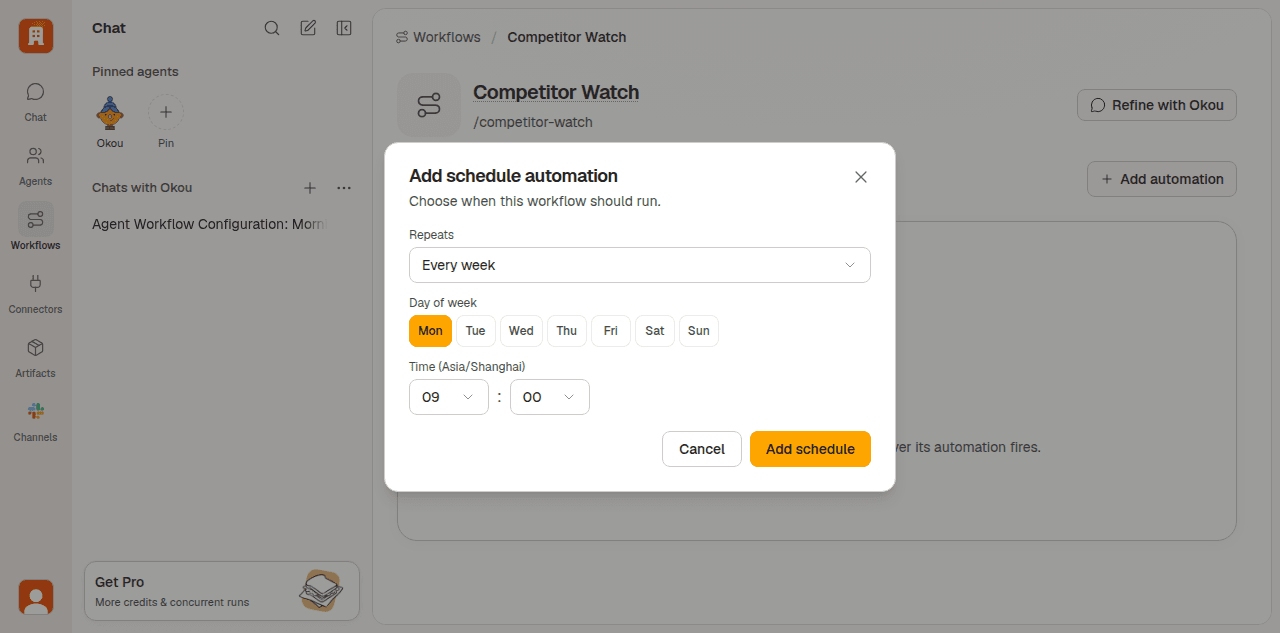
Las automatizaciones se pueden activar y desactivar una a una sin borrarlas: el movimiento adecuado antes de unas vacaciones, o mientras depuras un disparador ruidoso.
Destinos
Una automatización necesita saber adónde va el resultado. Dilo en la instrucción del workflow:
- Canal de Slack o DM: lo más habitual; aterriza en el canal como mensaje o hilo
- Feishu o Microsoft Teams: la misma idea para equipos que viven ahí
- Telegram o mensaje de texto: para avisos personales, primero móvil
- Una página o base de datos de Notion: para cosas que deben archivarse, no difundirse
- Un Google Doc o Sheet: añadido o sobrescrito
- Una incidencia de GitHub o un comentario de PR: para flujos de ingeniería
- Un borrador de Gmail: preparado en tu cuenta para que revises y envíes
- Una página alojada: consulta Hosted sites
- Un archivo del espacio de trabajo: cuando el artefacto es un vídeo, una imagen o un recurso descargable
«Publica en #engineering» o «mándame un DM» es más claro que «envíalo a algún sitio».
Consejos de operación
Salen de tener automatizaciones en producción:
- Vigila las tres primeras ejecuciones. Montar automatizaciones es fácil; afinarlas es más fácil todavía cuando ves lo que Okou produce de verdad en tu entorno.
- Mantén cada tarea pequeña. Las automatizaciones largas y de muchos pasos son más frágiles. Si una sola tiene que actualizar cinco sistemas, plantéate partirla en dos.
- Clava el destino. Los canales se renombran y la gente se va. Nombra el destino explícitamente en la instrucción del workflow; Okou avisará si no lo encuentra en la siguiente ejecución.
- Acota en el tiempo las consultas largas. Si el prompt pide «los últimos 30 días», repítelo en cada ejecución para que la ventana siga fresca.
- Confirma la zona horaria. Las automatizaciones programadas y de una vez guardan una zona horaria explícita; comprueba el valor que se muestra antes de guardar.
- Pausa antes de las vacaciones. Sobre todo las que te mandan DM: volver a 14 DM breves no sirve de nada. Desactiva la automatización y vuelve a activarla al regresar; el workflow queda intacto.
Costes y volumen
Un disparo de automatización arranca una ejecución normal y puede consumir créditos según la ruta del modelo y los servicios que use. Revisa el chat de automatización y la página Billing al estimar el coste.
Los intervalos cortos se multiplican rápido: un intervalo de 15 minutos puede llegar a 96 ejecuciones en un día si cada una termina antes de que pase el siguiente intervalo. Los filtros de evento amplios pueden ser igual de ruidosos. Empieza estrecho, revisa los primeros disparos y luego amplía el filtro o la cadencia a propósito.
Desactiva una automatización cuando quieras parar nuevos disparos sin borrar su workflow ni su historial.
Qué sigue
- Consulta Workflows para el procedimiento que ejecuta una automatización.
- Consulta Chat para lo que ocurre dentro de cada ejecución.
- Consulta Example workflows para cinco combinaciones completas de workflow más automatización.

