Un'automazione è un trigger agganciato a un workflow. Il workflow dice cosa fare; l'automazione dice quando avviare un'altra esecuzione.
Un'automazione usa:
- Un workflow, compreso l'agente che lo possiede
- Un proprietario, di cui vengono usati la chat di automazione e gli accessi collegati
- Un trigger, come una pianificazione, un evento da un servizio collegato o un webhook in ingresso
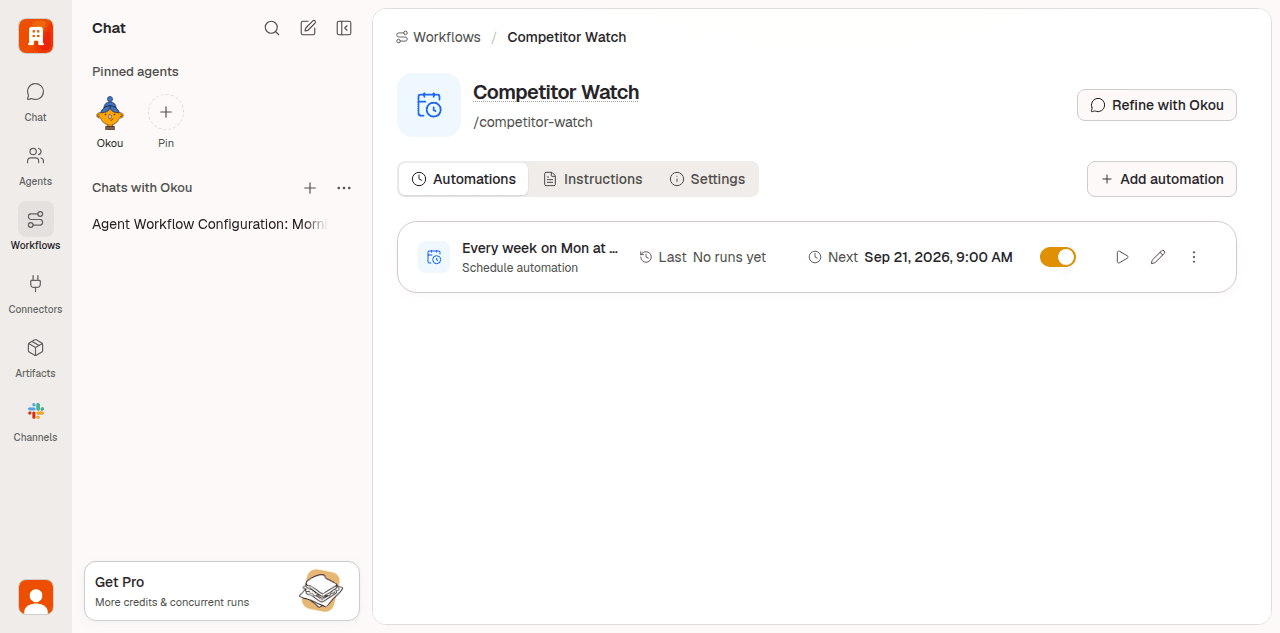
Cosa gira ogni volta
Ogni attivazione avvia una nuova esecuzione nella chat di automazione di quel workflow e di quel proprietario. Non crea una chat nuova a ogni attivazione. Le automazioni dello stesso membro per lo stesso workflow riutilizzano quella chat di automazione.
L'esecuzione usa l'istruzione corrente del workflow e il payload del trigger. Poiché la chat viene riutilizzata, le esecuzioni precedenti restano nella cronologia del thread. Se un'attività deve comportarsi senza stato, scrivilo nell'istruzione del workflow e digli di usare solo l'evento corrente o una finestra temporale esplicita.
Il modello si sceglie sul thread della chat di automazione, non sull'agente né sul workflow. Quando la chat di automazione viene creata la prima volta, il suo modello parte dal predefinito del membro e poi da quello dello spazio di lavoro. Le attivazioni successive riutilizzano il modello scelto per quel thread.
Apri la chat di automazione per ispezionare esecuzioni, output ed errori visibili. Un'attivazione fallita resta lì visibile, così puoi correggere il workflow, l'accesso al connettore o il trigger ed eseguirla di nuovo.
Riferimento dei trigger
Il selettore di automazioni su un workflow fa fede su ciò che lo spazio di lavoro corrente può creare. Alcuni tipi di evento sono rilasciati dietro feature switch dello spazio di lavoro e quindi possono non comparire ovunque.
Pianificazioni
| Tipo | Comportamento |
|---|---|
| Scheduled | Gira a orari da orologio con una pianificazione cron e un fuso orario IANA. |
| Interval | Attende l'intervallo configurato dopo la fine di un'esecuzione, poi pianifica la successiva. Le esecuzioni non si sovrappongono tra loro. |
| Once | Gira alla data e ora scelte, poi si disattiva. |
Controlla il fuso orario mostrato nell'automazione prima di salvare. Usa un'automazione pianificata per orari da orologio e una a intervalli per il polling, dove conta la distanza dopo il completamento.
Gmail
| Evento | Filtri |
|---|---|
| New message | Corrispondenze opzionali su From, To, Cc, oggetto e testo del corpo. Senza filtri, ogni nuovo messaggio è idoneo. |
| Label applied | Il nome di un'etichetta Gmail. |
Parti con filtri stretti sui nuovi messaggi, così una casella affollata non genera un numero inatteso di esecuzioni.
GitHub
Gli eventi GitHub richiedono che la GitHub App di Okou sia installata sulla tua organizzazione GitHub. Se non lo è, la schermata di configurazione dell'automazione lo dice: un amministratore dell'organizzazione ci trova un pulsante Install GitHub App, agli altri viene detto di chiedere a un amministratore. Installala una volta e tutti i trigger GitHub qui sotto diventano disponibili.
| Evento | Filtri comuni |
|---|---|
| Pull request | Un repository e un'azione: opened, reopened, closed, ready for review, converted to draft, synchronized, aggiunta o rimossa dalla merge queue, labeled o unlabeled. Restringi per branch di base, autore, numero di PR o etichetta. Per closed puoi distinguere una PR unita da una chiusa senza merge. |
| Workflow run completed | Repository, workflow, esito, branch, evento scatenante e attore. |
| Workflow job completed | Repository, workflow, job, esito, branch, label del runner e gruppo di runner. |
| Pull request review submitted | Repository, stato della review, branch di base, branch head e autore fidato. |
| Deployment status created | Repository, ambiente, stato, ref, creatore, app e flag di ambiente di produzione. |
| Issue or pull-request comment created | Repository, ambito issue/PR, autore fidato e prefisso del commento. |
Non esiste un evento GitHub label applied separato. Per reagire a un'etichetta su una PR, scegli Pull request, seleziona l'azione Labeled e aggiungi un filtro sull'etichetta.
Google Calendar e Meet
- Calendar event created, updated o cancelled, limitato all'ID calendario che scegli
- Google Meet transcript generated, per le riunioni organizzate dal membro collegato
Chat e altre integrazioni
- Chat run finished sorveglia uno dei tuoi thread di chat. Può filtrare per stato completed, failed o cancelled e, per le esecuzioni completate, con un carattere jolly
*senza distinzione di maiuscole confrontato con la risposta finale. - Webhook received crea un URL in ingresso firmato ed è disponibile quando il piano dello spazio di lavoro include le automazioni via webhook.
- Google Forms response submitted, Notion page/database events, Strapi entry published e Stripe invoice paid compaiono solo negli spazi di lavoro in cui quelle funzioni di automazione sono abilitate.
Le automazioni su evento richiedono inoltre che il connettore o l'integrazione pertinente sia collegato e pronto per il proprietario dell'automazione.
I messaggi delle automazioni descrivono in linguaggio semplice cosa è successo, e un'esecuzione avviata da un trigger chat run finished rimanda all'agente e al thread di origine.
Creare un'automazione
Da una chat che funziona. Prima esegui l'attività una tantum. Quando produce ciò che vuoi, di':
«Esegui questo ogni giorno feriale alle 8 ora di Los Angeles e mandami il risultato in DM.»
Okou conferma workflow, cadenza e destinazione, salva il workflow se non esiste ancora e aggancia l'automazione.
In modo esplicito. Apri un workflow nel tuo spazio di lavoro, fai clic su Add automation e scegli il tipo di trigger e i suoi filtri. Utile quando conosci già la forma e non vuoi una prova.
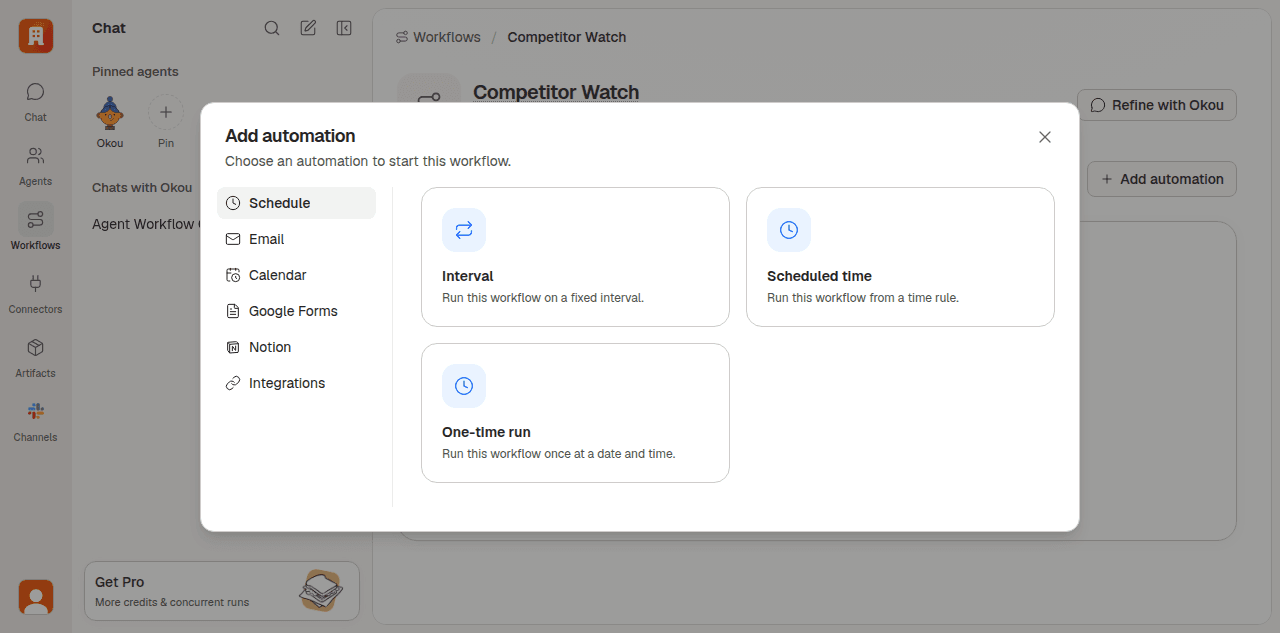
L'agente e l'istruzione arrivano dal workflow stesso, quindi un trigger pianificato chiede solo quando eseguire e in quale fuso orario.
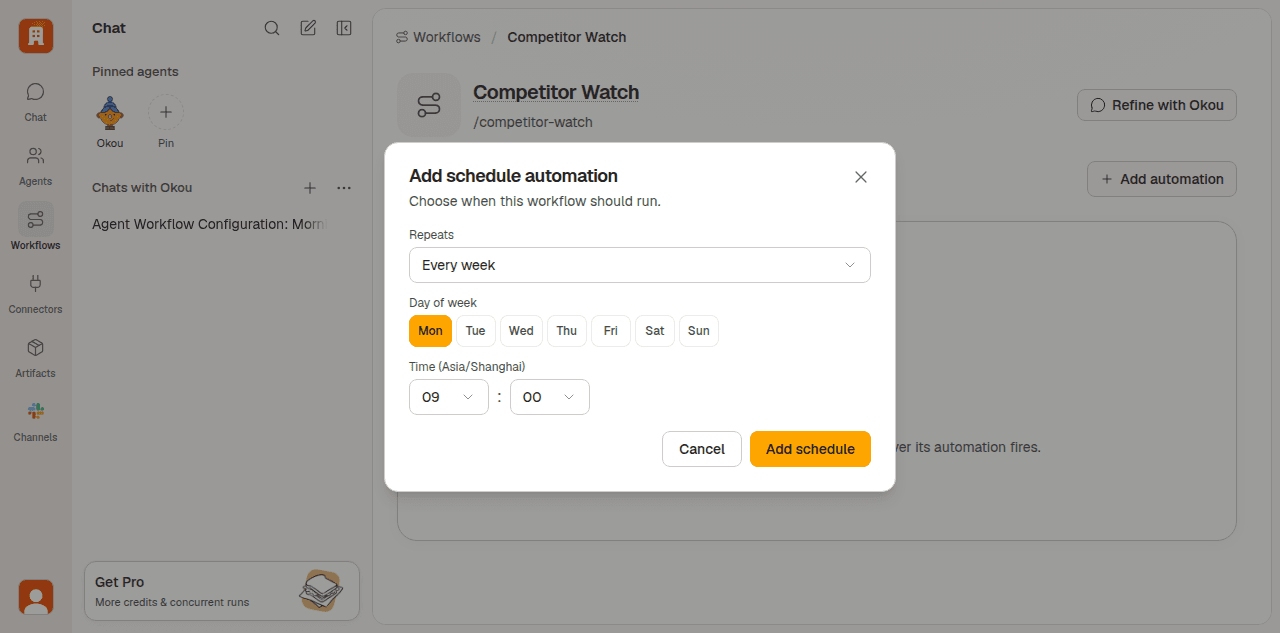
Le automazioni possono essere abilitate e disabilitate singolarmente senza eliminarle: la mossa giusta prima di una vacanza, o mentre stai correggendo un trigger rumoroso.
Destinazioni
Un'automazione deve sapere dove va il risultato. Scrivilo nell'istruzione del workflow:
- Canale Slack o DM — il più comune; arriva nel canale come messaggio o thread
- Feishu o Microsoft Teams — stessa idea per i team che vivono lì
- Telegram o SMS — per avvisi personali, prima di tutto su mobile
- Una pagina o un database Notion — per cose da archiviare più che da diffondere
- Un Google Doc o Sheet — in aggiunta o sovrascrivendo
- Una issue GitHub o un commento a una PR — per i flussi di ingegneria
- Una bozza Gmail — preparata nel tuo account perché tu la riveda e la invii
- Una pagina ospitata — vedi Hosted sites
- Un file dello spazio di lavoro — quando l'artefatto è un video, un'immagine o un asset scaricabile
«Pubblica su #engineering» o «mandami un DM» è più chiaro di «mandalo da qualche parte».
Consigli operativi
Vengono dall'avere automazioni in produzione:
- Guarda le prime tre esecuzioni. Le automazioni sono facili da impostare; sono ancora più facili da rifinire quando vedi cosa Okou produce davvero nel tuo ambiente.
- Tieni piccola ogni attività. Le automazioni lunghe e a più passi sono più fragili. Se una sola deve aggiornare cinque sistemi, valuta di dividerla in due.
- Fissa la destinazione. I canali vengono rinominati e le persone se ne vanno. Nomina la destinazione esplicitamente nell'istruzione del workflow; Okou avviserà se non la trova alla prossima esecuzione.
- Delimita nel tempo le query lunghe. Se il prompt chiede «gli ultimi 30 giorni», ribadiscilo a ogni esecuzione così la finestra resta aggiornata.
- Conferma il fuso orario. Le automazioni pianificate e una tantum salvano un fuso esplicito; controlla il valore mostrato prima di salvare.
- Metti in pausa prima delle vacanze. Soprattutto quelle che ti mandano DM: tornare a 14 DM brevi non serve. Disabilita l'automazione e riattivala al rientro; il workflow resta intatto.
Costi e volumi
Un'attivazione avvia un'esecuzione normale e può consumare crediti in base alla route del modello e ai servizi usati. Controlla la chat di automazione e la pagina Billing quando stimi i costi.
Gli intervalli brevi si moltiplicano in fretta: un intervallo di 15 minuti può arrivare a 96 esecuzioni in un giorno se ciascuna finisce prima che scada l'intervallo successivo. Filtri di evento larghi possono essere altrettanto rumorosi. Parti stretto, ispeziona le prime attivazioni, poi allarga filtro o cadenza con intenzione.
Disabilita un'automazione quando vuoi fermare nuove attivazioni senza eliminarne il workflow o la cronologia.
Cosa fare adesso
- Vedi Workflows per la procedura che un'automazione esegue.
- Vedi Chat per cosa accade dentro ogni esecuzione.
- Vedi Example workflows per cinque combinazioni complete di workflow più automazione.

