Uma automação é um gatilho preso a um workflow. O workflow diz o que fazer; a automação diz quando iniciar outra execução.
Uma automação usa:
- Um workflow, incluindo o agente que o possui
- Um dono, cujo chat de automação e acessos conectados são usados
- Um gatilho, como um agendamento, um evento de um serviço conectado ou um webhook de entrada
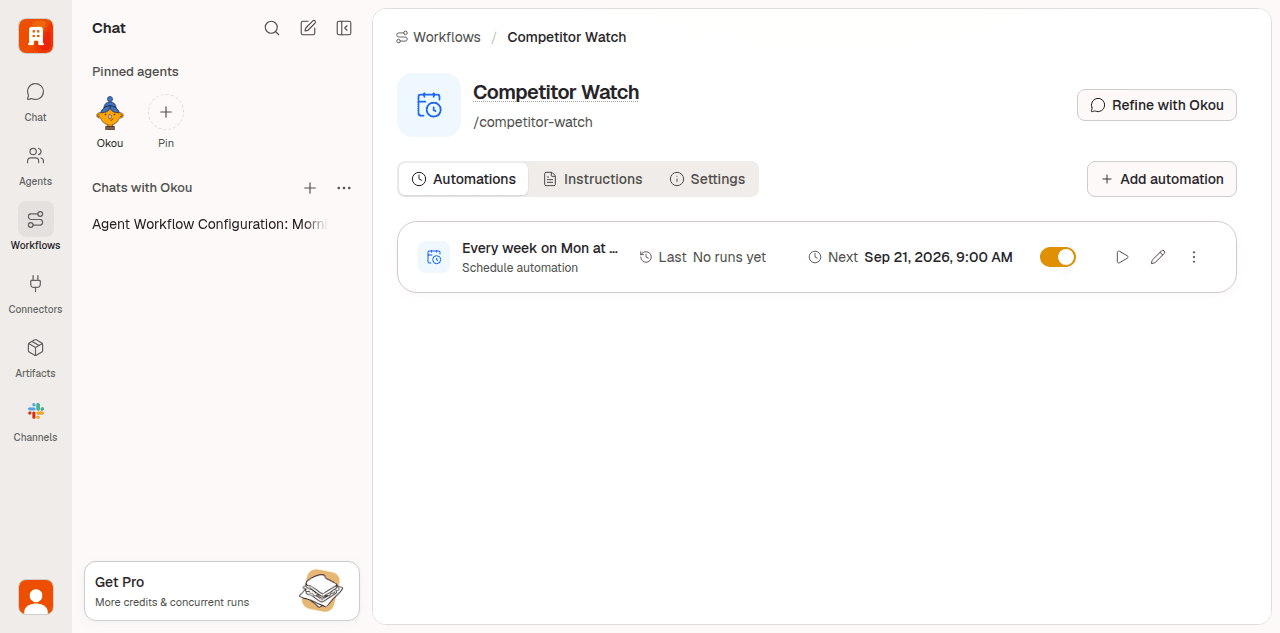
O que roda a cada disparo
Cada disparo inicia uma nova execução no chat de automação daquele workflow e daquele dono. Ele não cria um chat novinho a cada disparo. Automações do mesmo membro para o mesmo workflow reutilizam aquele chat de automação.
A execução usa a instrução atual do workflow e o payload do gatilho. Como o chat é reutilizado, execuções anteriores permanecem no histórico da thread. Se uma tarefa precisa se comportar sem estado, diga isso na instrução do workflow e mande usar apenas o evento atual ou uma janela de tempo explícita.
O modelo é escolhido na thread do chat de automação, não no agente nem no workflow. Quando o chat de automação é criado pela primeira vez, o modelo dele parte do padrão do membro e depois do padrão do espaço de trabalho. Disparos seguintes reutilizam o modelo escolhido para aquela thread.
Abra o chat de automação para inspecionar execuções, saídas e erros visíveis. Um disparo que falhou continua visível ali, então você pode corrigir o workflow, o acesso ao conector ou o gatilho e rodar de novo.
Referência de gatilhos
O seletor de automação em um workflow é a fonte da verdade sobre o que o espaço de trabalho atual pode criar. Alguns tipos de evento são lançados atrás de feature switches do espaço de trabalho e por isso podem não aparecer em todo lugar.
Agendamentos
| Tipo | Comportamento |
|---|---|
| Scheduled | Roda em horários de relógio usando um agendamento cron e um fuso horário IANA. |
| Interval | Espera o intervalo configurado depois que uma execução termina e então agenda a próxima. Execuções não se sobrepõem entre si. |
| Once | Roda na data e hora escolhidas e depois se desativa. |
Confirme o fuso horário mostrado na automação antes de salvar. Use uma automação agendada para horário de relógio e uma por intervalo para polling, onde o espaçamento depois da conclusão importa.
Gmail
| Evento | Filtros |
|---|---|
| New message | Correspondências opcionais em From, To, Cc, assunto e texto do corpo. Sem filtros, toda mensagem nova é elegível. |
| Label applied | Um nome de marcador do Gmail. |
Comece com filtros estreitos de mensagem nova para que uma caixa movimentada não gere um número inesperado de execuções.
GitHub
Eventos do GitHub exigem que o GitHub App do Okou esteja instalado na sua organização do GitHub. Se não estiver, a tela de configuração da automação avisa — um admin da organização vê ali um botão Install GitHub App, e aos demais é dito para pedir a um admin. Instale uma vez e todos os gatilhos do GitHub abaixo ficam disponíveis.
| Evento | Filtros comuns |
|---|---|
| Pull request | Um repositório e uma ação: opened, reopened, closed, ready for review, converted to draft, synchronized, adicionada ou removida da fila de merge, labeled ou unlabeled. Refine por branch base, autor, número do PR ou label. Para closed, dá para distinguir merged de fechado sem merge. |
| Workflow run completed | Repositório, workflow, conclusão, branch, evento que disparou e ator. |
| Workflow job completed | Repositório, workflow, job, conclusão, branch, label do runner e grupo de runners. |
| Pull request review submitted | Repositório, estado da revisão, branch base, branch head e autor confiável. |
| Deployment status created | Repositório, ambiente, estado, ref, criador, app e marcador de ambiente de produção. |
| Issue or pull-request comment created | Repositório, escopo issue/PR, autor confiável e prefixo do comentário. |
Não existe um evento GitHub label applied separado. Para reagir a um label de PR, escolha Pull request, selecione a ação Labeled e adicione um filtro de label.
Google Calendar e Meet
- Calendar event created, updated ou cancelled, restrito ao ID de calendário que você escolher
- Google Meet transcript generated, para reuniões organizadas pelo membro conectado
Chat e outras integrações
- Chat run finished observa uma das suas threads de chat. Pode filtrar por status completed, failed ou cancelled e, para execuções concluídas, por um curinga
*sem diferenciar maiúsculas comparado com a resposta final. - Webhook received cria uma URL de entrada assinada e fica disponível quando o plano do espaço de trabalho inclui automações por webhook.
- Google Forms response submitted, Notion page/database events, Strapi entry published e Stripe invoice paid aparecem apenas em espaços de trabalho onde esses recursos de automação estão habilitados.
Automações por evento também exigem que o conector ou a integração correspondente esteja conectado e pronto para o dono da automação.
As mensagens de automação descrevem em linguagem simples o que aconteceu, e uma execução iniciada por um gatilho chat run finished aponta de volta para o agente e a thread de origem.
Criando uma automação
A partir de um chat que funciona. Rode a tarefa avulsa primeiro. Quando ela produzir o que você quer, diga:
"Rode isso todo dia útil às 8h no horário de Los Angeles e me mande o resultado por DM."
O Okou confirma o workflow, a cadência e o destino, salva o workflow se ele ainda não existir e prende a automação.
Explicitamente. Abra um workflow no seu espaço de trabalho, clique em Add automation e escolha o tipo de gatilho e seus filtros. Útil quando você já sabe o formato de antemão e não quer um ensaio.
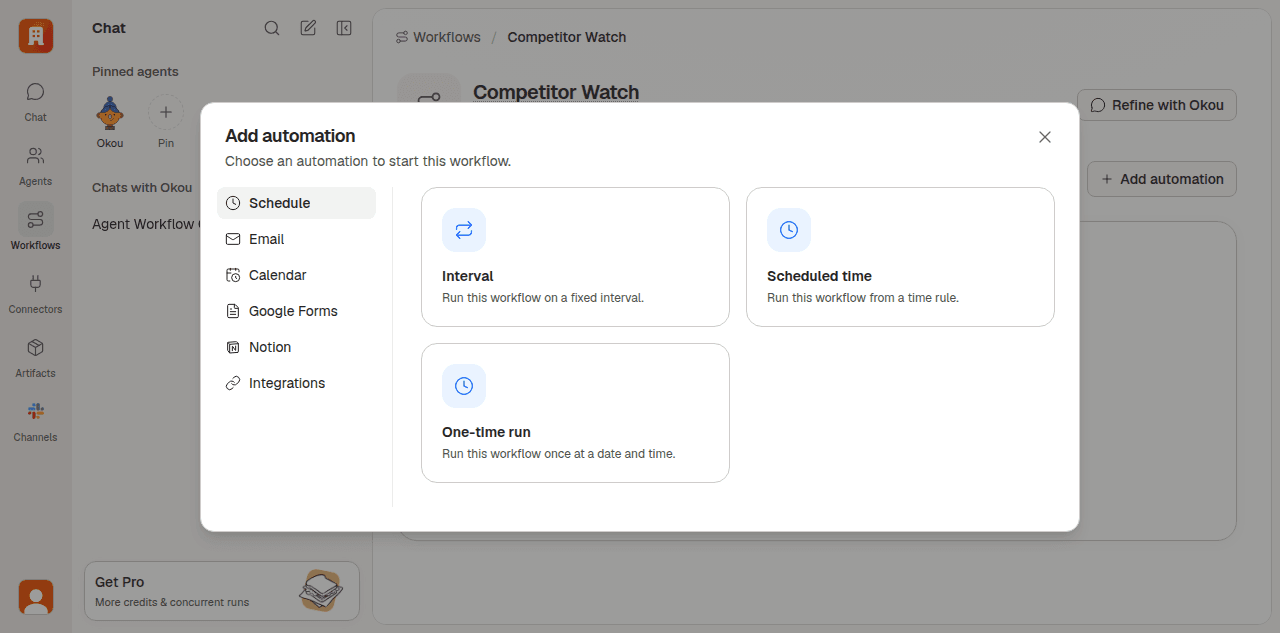
O agente e a instrução vêm do próprio workflow, então um gatilho de agendamento só pergunta quando rodar e em qual fuso horário.
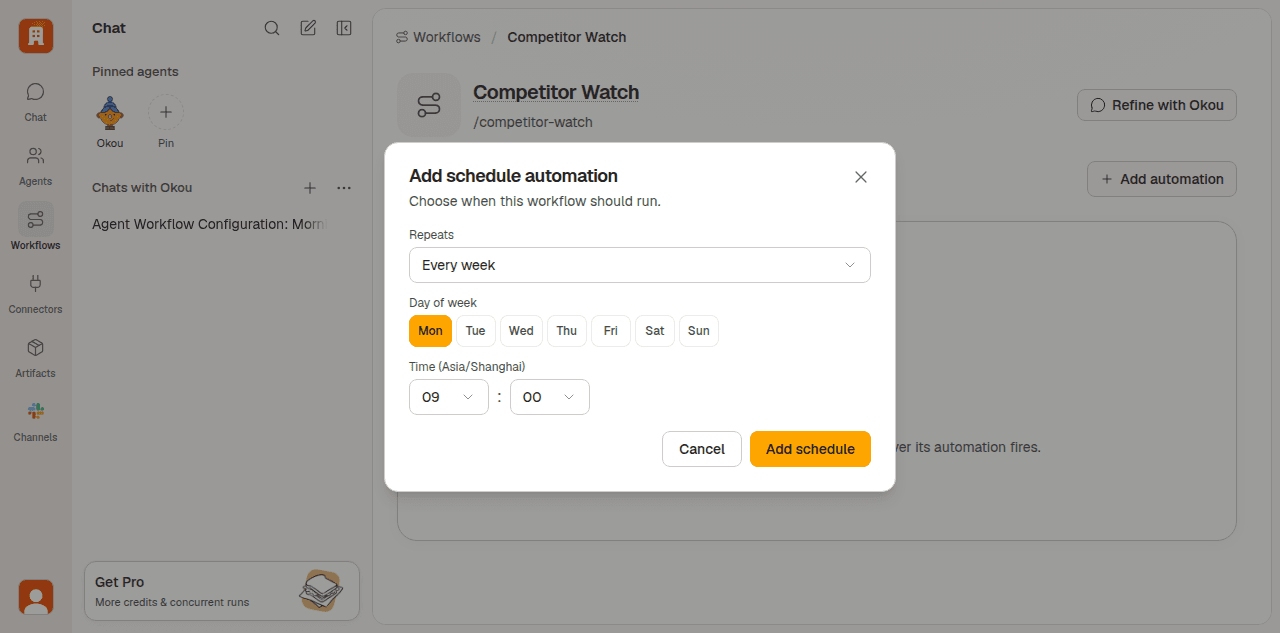
Automações podem ser ativadas e desativadas individualmente sem serem excluídas — o movimento certo antes de umas férias, ou enquanto você depura um gatilho barulhento.
Destinos
Uma automação precisa saber para onde vai o resultado. Diga isso na instrução do workflow:
- Canal do Slack ou DM — o mais comum; cai no canal como mensagem ou thread
- Feishu ou Microsoft Teams — mesma ideia para times que vivem lá
- Telegram ou mensagem de texto — para alertas pessoais, pensados para o celular
- Uma página ou base do Notion — para o que deve ser arquivado em vez de divulgado
- Um Google Doc ou Sheet — acrescentado ou sobrescrito
- Uma issue do GitHub ou comentário de PR — para fluxos de engenharia
- Um rascunho no Gmail — preparado na sua conta para você revisar e enviar
- Uma página hospedada — veja Hosted sites
- Um arquivo do espaço de trabalho — quando o artefato é um vídeo, uma imagem ou um material para download
"Poste no #engineering" ou "me mande DM" é mais claro que "manda para algum lugar".
Dicas de operação
Estas vêm de rodar automações em produção:
- Acompanhe as três primeiras execuções. Automações são fáceis de montar; são ainda mais fáceis de refinar depois que você vê o que o Okou realmente produz no seu ambiente.
- Mantenha cada tarefa pequena. Automações longas, de muitos passos, são mais frágeis. Se uma só precisa atualizar cinco sistemas, considere dividir em duas.
- Fixe o destino. Canais são renomeados e pessoas saem. Nomeie o destino explicitamente na instrução do workflow; o Okou avisa se não encontrar na próxima execução.
- Limite no tempo as consultas longas. Se o prompt pede "os últimos 30 dias", repita isso a cada execução para a janela continuar fresca.
- Confirme o fuso horário. Automações agendadas e de uma vez guardam um fuso explícito; confira o valor exibido antes de salvar.
- Pause antes das férias. Principalmente as que mandam DM — voltar para 14 DMs curtos não ajuda. Desative a automação e reative quando voltar; o workflow fica intacto.
Custos e volume
Um disparo de automação inicia uma execução normal e pode consumir créditos conforme a rota do modelo e os serviços usados. Revise o chat de automação e a página Billing ao estimar custo.
Intervalos curtos se multiplicam rápido: um intervalo de 15 minutos pode render até 96 execuções em um dia se cada uma terminar antes de o intervalo seguinte se esgotar. Filtros de evento amplos podem ser igualmente barulhentos. Comece estreito, inspecione os primeiros disparos e então amplie o filtro ou a cadência de propósito.
Desative uma automação quando quiser parar novos disparos sem apagar o workflow nem o histórico dela.
O que vem a seguir
- Veja Workflows para o procedimento que uma automação executa.
- Veja Chat para o que acontece dentro de cada execução.
- Veja Example workflows para cinco combinações completas de workflow mais automação.

