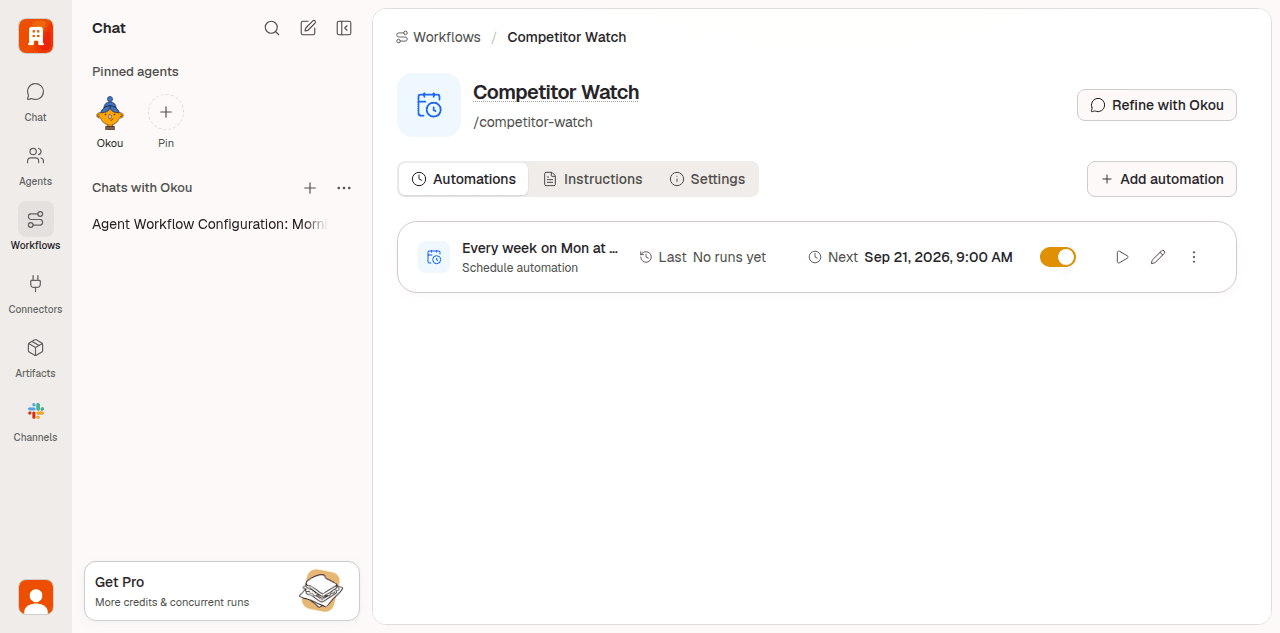
자동화 는 워크플로에 붙이는 트리거입니다. 워크플로는 무엇을 할지 말하고, 자동화는 언제 다음 Run을 시작할지 말합니다.
자동화는 다음 세 가지를 씁니다.
- 워크플로, 그것을 소유한 에이전트 포함
- 소유자, 그 사람의 자동화 채팅과 연결된 접근 권한이 사용됩니다
- 트리거, 예를 들어 일정, 연결된 서비스의 이벤트, 또는 들어오는 웹훅
매번 무엇이 실행되나
발동할 때마다 그 워크플로와 소유자의 자동화 채팅에서 새 Run 이 시작됩니다. 발동마다 완전히 새로운 채팅을 만들지는 않습니다. 같은 구성원이 같은 워크플로에 대해 만든 자동화는 그 자동화 채팅을 다시 씁니다.
Run은 워크플로의 현재 지침과 트리거 페이로드를 사용합니다. 채팅을 재사용하므로 이전 Run들이 그 스레드 기록에 남습니다. 어떤 작업이 상태 없이 동작해야 한다면 워크플로 지침에 그렇게 적고, 현재 이벤트나 명시한 기간만 쓰라고 지시하세요.
모델은 에이전트나 워크플로가 아니라 자동화 채팅 스레드에서 정해집니다. 자동화 채팅이 처음 만들어질 때 모델은 구성원 기본값에서, 그다음 워크스페이스 기본값에서 시작합니다. 이후 발동은 그 스레드에 선택된 모델을 계속 씁니다.
Run과 산출물, 눈에 보이는 오류를 살피려면 자동화 채팅을 여세요. 실패한 발동도 거기 남아 있어서 워크플로나 커넥터 접근 권한, 트리거를 고친 뒤 다시 실행할 수 있습니다.
트리거 참고
현재 워크스페이스에서 무엇을 만들 수 있는지는 워크플로의 자동화 선택기가 기준입니다. 일부 이벤트 유형은 워크스페이스 기능 스위치 뒤에서 제공되므로 모든 곳에 나타나지는 않을 수 있습니다.
일정
| 유형 | 동작 |
|---|---|
| Scheduled | cron 일정과 IANA 표준 시간대를 써서 벽시계 시각에 실행합니다. |
| Interval | Run이 끝난 뒤 설정한 간격만큼 기다렸다가 다음 실행을 예약합니다. Run끼리 겹치지 않습니다. |
| Once | 선택한 날짜와 시각에 실행한 뒤 스스로 비활성화합니다. |
저장하기 전에 자동화에 표시된 표준 시간대를 확인하세요. 벽시계 시각에는 예약 자동화를, 완료 후 간격이 중요한 폴링에는 간격 자동화를 쓰세요.
Gmail
| 이벤트 | 필터 |
|---|---|
| New message | From, To, Cc, 제목, 본문 텍스트에 대한 선택적 일치 조건. 조건이 없으면 모든 새 메시지가 대상이 됩니다. |
| Label applied | Gmail 라벨 이름 하나. |
바쁜 받은편지함이 예상 밖으로 많은 Run을 만들지 않도록, 좁은 새 메시지 필터부터 시작하세요.
GitHub
GitHub 이벤트를 쓰려면 Okou의 GitHub App이 당신의 GitHub 조직에 설치돼 있어야 합니다. 설치돼 있지 않으면 자동화 설정 화면이 그렇게 알려 줍니다. 조직 관리자에게는 거기에 Install GitHub App 버튼이 보이고, 나머지 사람에게는 관리자에게 요청하라고 안내합니다. 한 번 설치하면 아래의 GitHub 트리거가 모두 열립니다.
| 이벤트 | 흔한 필터 |
|---|---|
| Pull request | 저장소 하나와 동작 하나: opened, reopened, closed, ready for review, converted to draft, synchronized, 머지 큐에 추가 또는 제거, labeled, unlabeled. 베이스 브랜치, 작성자, PR 번호, 라벨로 좁힐 수 있습니다. closed 에서는 병합된 것과 병합 없이 닫힌 것을 구분할 수 있습니다. |
| Workflow run completed | 저장소, 워크플로, 결과, 브랜치, 유발 이벤트, 행위자. |
| Workflow job completed | 저장소, 워크플로, 잡, 결과, 브랜치, 러너 라벨, 러너 그룹. |
| Pull request review submitted | 저장소, 리뷰 상태, 베이스 브랜치, 헤드 브랜치, 신뢰하는 작성자. |
| Deployment status created | 저장소, 환경, 상태, ref, 생성자, 앱, 운영 환경 플래그. |
| Issue or pull-request comment created | 저장소, 이슈/PR 범위, 신뢰하는 작성자, 댓글 접두사. |
GitHub label applied 라는 별도 이벤트는 없습니다. PR 라벨에 반응하려면 Pull request 를 고르고 Labeled 동작을 선택한 뒤 라벨 필터를 추가하세요.
Google 캘린더와 Meet
- Calendar event created, updated, cancelled. 선택한 캘린더 ID로 범위가 좁혀집니다
- Google Meet transcript generated. 연결된 구성원이 주최한 회의가 대상입니다
채팅과 그 밖의 통합
- Chat run finished 는 당신의 채팅 스레드 하나를 지켜봅니다. completed, failed, cancelled 상태로 거를 수 있고, 완료된 Run에 대해서는 대소문자를 구분하지 않는
*와일드카드를 최종 답변과 맞춰 볼 수 있습니다. - Webhook received 는 서명된 수신 URL을 만듭니다. 워크스페이스 요금제에 웹훅 자동화가 포함돼 있을 때 쓸 수 있습니다.
- Google Forms response submitted, Notion page/database events, Strapi entry published, Stripe invoice paid 는 해당 자동화 기능이 켜진 워크스페이스에서만 나타납니다.
이벤트 자동화는 관련 커넥터나 통합이 자동화 소유자에 대해 연결되고 준비돼 있어야 합니다.
자동화 메시지는 무슨 일이 있었는지 쉬운 말로 설명하고, chat run finished 트리거로 시작된 Run은 출발점이 된 에이전트와 스레드를 가리킵니다.
자동화 만들기
잘 된 채팅에서 시작하기. 먼저 그 작업을 한 번만 실행해 보세요. 원하는 결과가 나오면 이렇게 말합니다.
"이걸 평일마다 로스앤젤레스 시간 오전 8시에 실행하고 결과를 DM으로 보내 줘."
Okou가 워크플로, 주기, 도착지를 확인하고, 워크플로가 아직 없으면 저장한 뒤 자동화를 붙입니다.
직접 만들기. 워크스페이스에서 워크플로를 열고 Add automation 을 눌러 트리거 유형과 필터를 고릅니다. 모양을 미리 알고 있고 예행연습이 필요 없을 때 좋습니다.
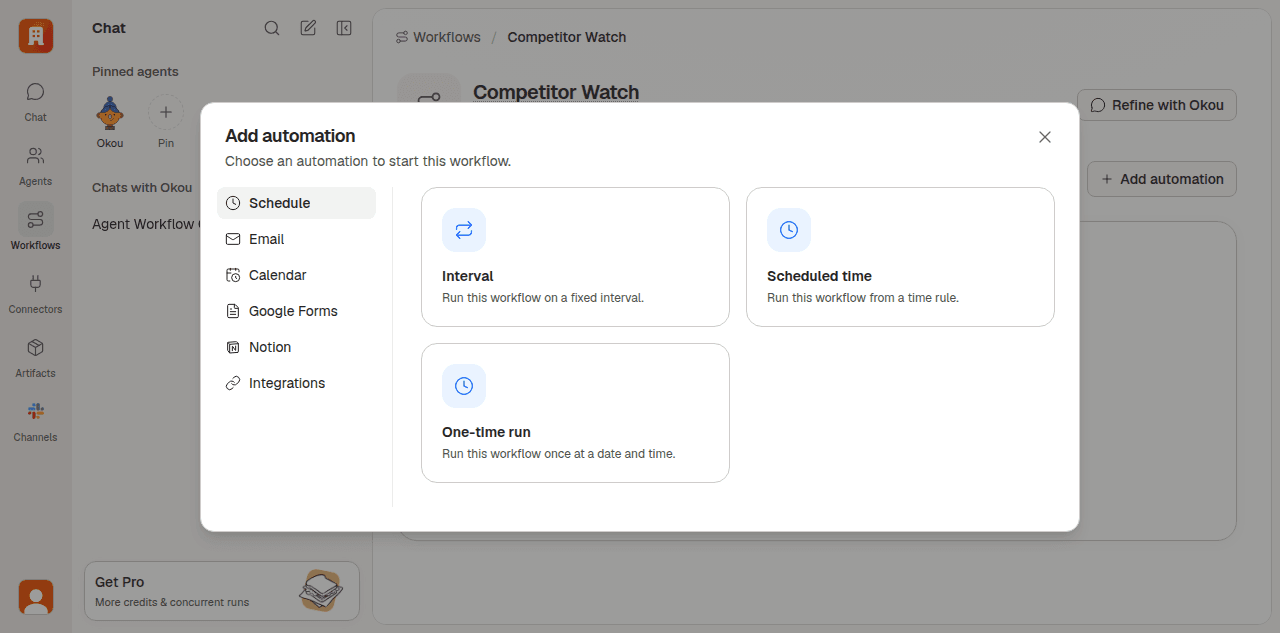
에이전트와 지침은 워크플로 자체에서 오므로, 일정 트리거는 언제 실행할지와 어느 표준 시간대인지만 묻습니다.
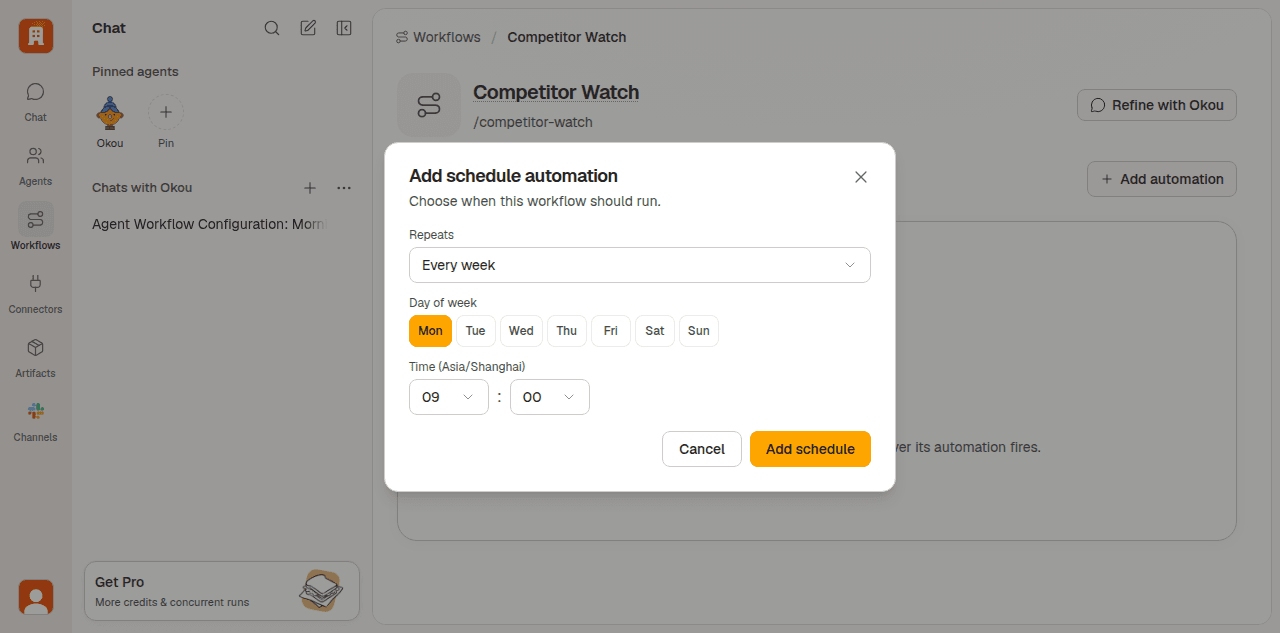
자동화는 지우지 않고 하나씩 켜고 끌 수 있습니다. 휴가 전이나 시끄러운 트리거를 들여다보는 동안 알맞은 조치죠.
도착지
자동화는 결과가 어디로 갈지 알아야 합니다. 워크플로 지침에 적으세요.
- Slack 채널이나 DM — 가장 흔합니다. 채널에 메시지나 스레드로 도착합니다
- Feishu나 Microsoft Teams — 거기서 일하는 팀에도 같은 방식
- Telegram이나 문자 메시지 — 개인용, 모바일 우선 알림에
- Notion 페이지나 데이터베이스 — 널리 알리기보다 보관해야 할 것에
- Google 문서나 스프레드시트 — 덧붙이거나 덮어쓰기
- GitHub 이슈나 PR 댓글 — 엔지니어링 흐름에
- Gmail 초안 — 당신 계정에 준비돼 검토 후 보내기
- 호스팅된 페이지 — Hosted sites 참고
- 워크스페이스 파일 — 산출물이 동영상, 이미지, 내려받을 자료일 때
"#engineering 에 올려 줘" 나 "DM 보내 줘" 가 "어딘가로 보내 줘" 보다 분명합니다.
운영 요령
실제로 자동화를 돌려 보며 얻은 것들입니다.
- 처음 세 번의 Run을 지켜보세요. 자동화는 만들기 쉽고, 당신 환경에서 Okou가 실제로 무엇을 내놓는지 본 뒤에 다듬기는 더 쉽습니다.
- 작업 하나를 작게 유지하세요. 길고 여러 단계인 자동화는 더 잘 깨집니다. 하나가 다섯 개 시스템을 갱신해야 한다면 둘로 나누는 걸 고려하세요.
- 도착지를 못 박으세요. 채널 이름은 바뀌고 사람은 떠납니다. 워크플로 지침에 도착지를 분명히 적으세요. 다음 실행에서 찾지 못하면 Okou가 알려 줍니다.
- 오래 걸리는 조회에는 기간을 정하세요. 프롬프트가 "최근 30일"을 요구한다면 매 실행마다 다시 말해 기간이 낡지 않게 하세요.
- 표준 시간대를 확인하세요. 예약과 일회성 자동화는 명시적인 시간대를 저장합니다. 저장 전에 표시된 값을 확인하세요.
- 휴가 전에는 멈추세요. 특히 DM을 보내는 자동화는 돌아와서 짧은 DM 14통을 보는 게 도움이 되지 않습니다. 자동화를 끄고 돌아와서 다시 켜면 워크플로는 그대로 남습니다.
비용과 양
자동화가 발동하면 보통의 Run이 시작되고, 모델 경로와 사용하는 서비스에 따라 크레딧을 소모할 수 있습니다. 비용을 가늠할 때는 자동화 채팅과 Billing 페이지를 보세요.
짧은 간격은 금세 불어납니다. 15분 간격이면 각 Run이 다음 간격 전에 끝날 경우 하루에 최대 96번까지 돌 수 있습니다. 넓은 이벤트 필터도 그만큼 시끄러울 수 있습니다. 좁게 시작해 처음 몇 번의 발동을 확인한 뒤, 의도적으로 필터나 주기를 넓히세요.
워크플로나 기록을 지우지 않고 새 발동만 멈추고 싶을 때는 자동화를 끄세요.
다음으로 볼 것
- 자동화가 실행하는 절차는 Workflows.
- 각 Run 안에서 무슨 일이 벌어지는지는 Chat.
- 워크플로와 자동화를 합친 완전한 사례 다섯 가지는 Example workflows.

