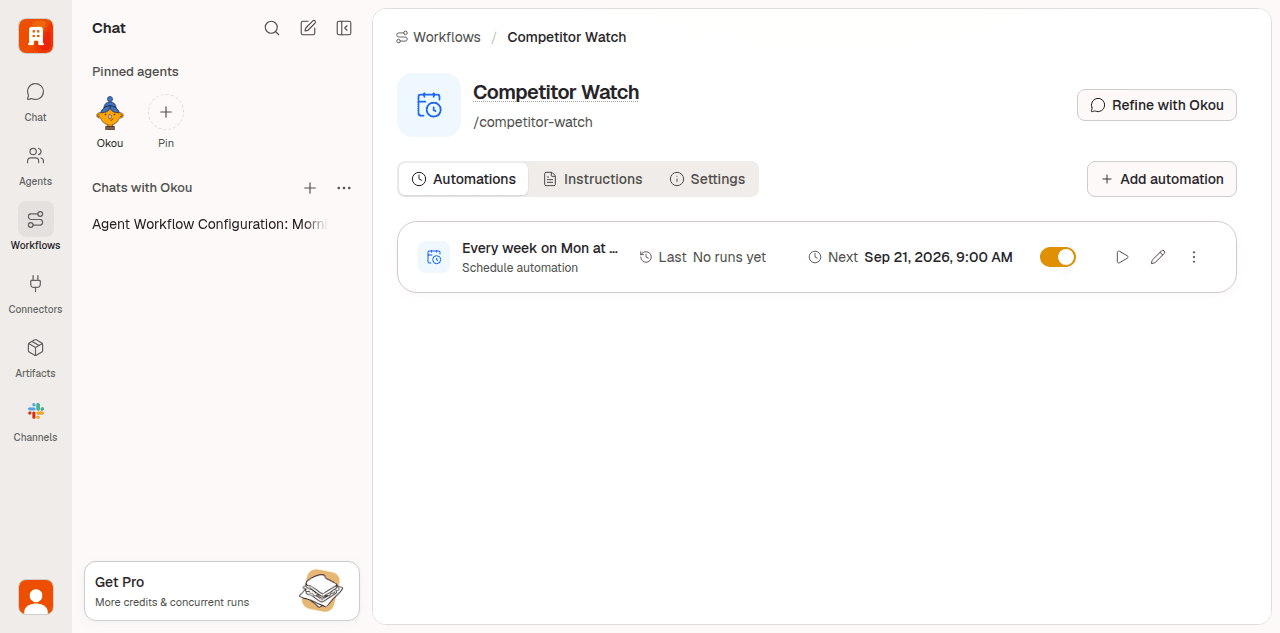
ऑटोमेशन किसी वर्कफ़्लो से जुड़ा ट्रिगर है। वर्कफ़्लो बताता है क्या करना है; ऑटोमेशन बताता है कब अगला Run शुरू करना है।
ऑटोमेशन तीन चीज़ें इस्तेमाल करता है:
- एक वर्कफ़्लो, साथ में वह एजेंट जिसका वह है
- एक स्वामी, जिसकी ऑटोमेशन चैट और जुड़ी हुई पहुँच इस्तेमाल होती है
- एक ट्रिगर, जैसे कोई शेड्यूल, किसी जुड़ी सेवा की घटना, या आने वाला वेबहुक
हर बार क्या चलता है
हर बार चलने पर उस वर्कफ़्लो और स्वामी की ऑटोमेशन चैट में एक नया Run शुरू होता है। हर बार बिलकुल नई चैट नहीं बनती। एक ही सदस्य के एक ही वर्कफ़्लो वाले ऑटोमेशन उसी ऑटोमेशन चैट को दोबारा इस्तेमाल करते हैं।
Run वर्कफ़्लो के मौजूदा निर्देश और ट्रिगर के पेलोड का उपयोग करता है। चैट दोबारा इस्तेमाल होने के कारण, पिछले Run उसी थ्रेड इतिहास में बने रहते हैं। अगर किसी काम को बिना पिछली स्थिति के चलना चाहिए, तो यह बात वर्कफ़्लो के निर्देश में लिखें और कहें कि केवल मौजूदा घटना या स्पष्ट समय-खिड़की का उपयोग करे।
मॉडल एजेंट या वर्कफ़्लो पर नहीं, ऑटोमेशन चैट थ्रेड पर चुना जाता है। जब ऑटोमेशन चैट पहली बार बनती है, तो उसका मॉडल पहले सदस्य डिफ़ॉल्ट और फिर वर्कस्पेस डिफ़ॉल्ट से आता है। बाद की बार वही मॉडल इस्तेमाल होता है जो उस थ्रेड के लिए चुना गया था।
Run, आउटपुट और दिखने वाली त्रुटियाँ देखने के लिए ऑटोमेशन चैट खोलें। असफल बार भी वहीं दिखती रहती है, ताकि आप वर्कफ़्लो, कनेक्टर पहुँच या ट्रिगर ठीक करके दोबारा चला सकें।
ट्रिगर संदर्भ
मौजूदा वर्कस्पेस क्या बना सकता है, इसका प्रामाणिक स्रोत वर्कफ़्लो पर मौजूद ऑटोमेशन चयनकर्ता है। कुछ इवेंट प्रकार वर्कस्पेस फ़ीचर स्विच के पीछे जारी होते हैं, इसलिए वे हर जगह नहीं दिखते।
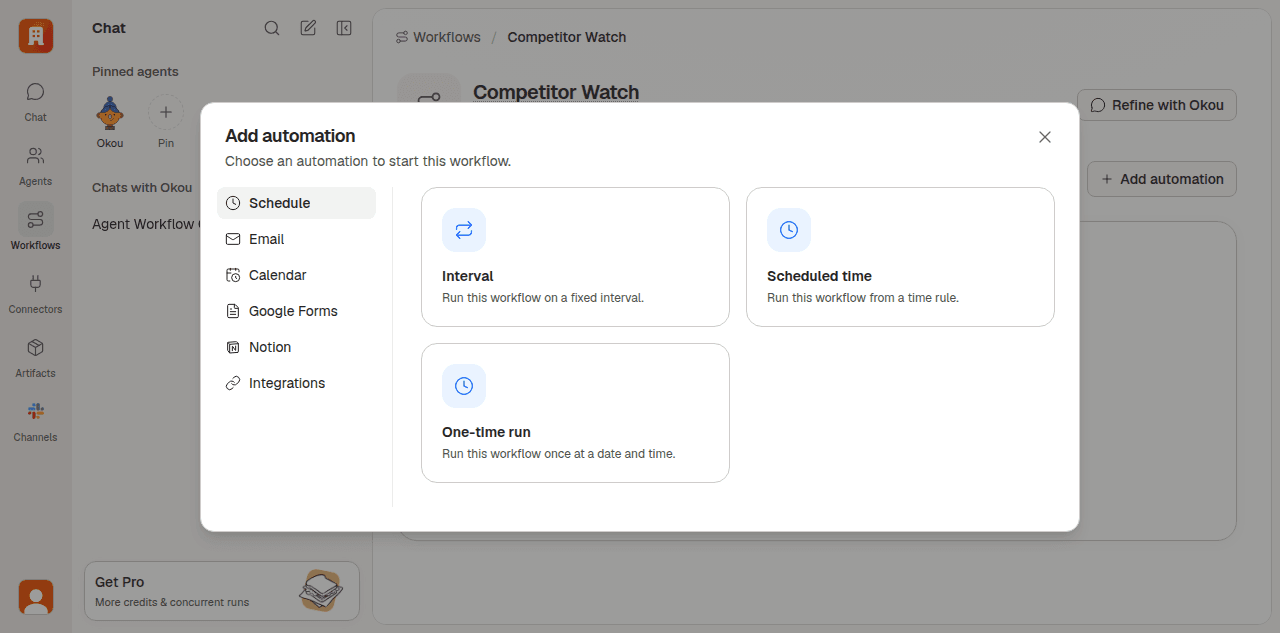
शेड्यूल
| प्रकार | व्यवहार |
|---|---|
| Scheduled | cron शेड्यूल और IANA टाइमज़ोन के अनुसार घड़ी के समय पर चलता है। |
| Interval | एक Run पूरा होने के बाद तय अंतराल तक रुकता है, फिर अगला Run निर्धारित करता है। Run आपस में ओवरलैप नहीं होते। |
| Once | चुनी हुई तारीख़ और समय पर चलता है, फिर ख़ुद को निष्क्रिय कर देता है। |
सहेजने से पहले ऑटोमेशन में दिख रहा टाइमज़ोन जाँच लें। घड़ी के समय के लिए शेड्यूल्ड ऑटोमेशन और ऐसे पोलिंग के लिए इंटरवल ऑटोमेशन चुनें जहाँ पूरा होने के बाद का अंतराल मायने रखता है।
Gmail
| इवेंट | फ़िल्टर |
|---|---|
| New message | From, To, Cc, विषय और मुख्य पाठ के वैकल्पिक मिलान। कोई मिलान न हो तो हर नया संदेश पात्र है। |
| Label applied | एक Gmail लेबल का नाम। |
संकरे नए-संदेश फ़िल्टर से शुरू करें, ताकि व्यस्त इनबॉक्स अप्रत्याशित संख्या में Run न बना दे।
GitHub
GitHub इवेंट के लिए ज़रूरी है कि Okou का GitHub App आपके GitHub संगठन पर इंस्टॉल हो। अगर नहीं है, तो ऑटोमेशन सेटअप स्क्रीन यह बता देती है — संगठन के एडमिन को वहाँ Install GitHub App बटन मिलता है, और बाक़ी लोगों से एडमिन से कहने को कहा जाता है। एक बार इंस्टॉल करने पर नीचे दिए सभी GitHub ट्रिगर उपलब्ध हो जाते हैं।
| इवेंट | आम फ़िल्टर |
|---|---|
| Pull request | एक रिपॉज़िटरी और एक क्रिया: opened, reopened, closed, ready for review, converted to draft, synchronized, मर्ज क्यू में जोड़ा या हटाया जाना, labeled, या unlabeled। बेस ब्रांच, लेखक, PR संख्या या लेबल से सीमित करें। closed के लिए आप मर्ज हुए और बिना मर्ज बंद हुए में अंतर कर सकते हैं। |
| Workflow run completed | रिपॉज़िटरी, वर्कफ़्लो, निष्कर्ष, ब्रांच, ट्रिगर करने वाली घटना और कर्ता। |
| Workflow job completed | रिपॉज़िटरी, वर्कफ़्लो, जॉब, निष्कर्ष, ब्रांच, रनर लेबल और रनर समूह। |
| Pull request review submitted | रिपॉज़िटरी, समीक्षा की स्थिति, बेस ब्रांच, हेड ब्रांच और भरोसेमंद लेखक। |
| Deployment status created | रिपॉज़िटरी, एनवायरनमेंट, स्थिति, ref, निर्माता, ऐप और प्रोडक्शन-एनवायरनमेंट फ़्लैग। |
| Issue or pull-request comment created | रिपॉज़िटरी, issue/PR दायरा, भरोसेमंद लेखक और टिप्पणी का उपसर्ग। |
GitHub label applied नाम का कोई अलग इवेंट नहीं है। PR के लेबल पर प्रतिक्रिया देने के लिए Pull request चुनें, Labeled क्रिया चुनें, और लेबल फ़िल्टर जोड़ें।
Google Calendar और Meet
- Calendar event created, updated, या cancelled, आपके चुने कैलेंडर ID तक सीमित
- Google Meet transcript generated, उन बैठकों के लिए जिन्हें जुड़ा हुआ सदस्य आयोजित करता है
चैट और अन्य एकीकरण
- Chat run finished आपकी किसी एक चैट थ्रेड पर नज़र रखता है। यह completed, failed या cancelled स्थिति से छान सकता है और पूरे हुए Run के लिए अंतिम उत्तर से मिलाए गए, बड़े-छोटे अक्षर की परवाह न करने वाले
*वाइल्डकार्ड से भी। - Webhook received एक हस्ताक्षरित आवक URL बनाता है और तब उपलब्ध होता है जब वर्कस्पेस के प्लान में वेबहुक ऑटोमेशन शामिल हो।
- Google Forms response submitted, Notion page/database events, Strapi entry published और Stripe invoice paid केवल उन वर्कस्पेस में दिखते हैं जहाँ ये ऑटोमेशन सुविधाएँ सक्षम हों।
इवेंट ऑटोमेशन के लिए यह भी ज़रूरी है कि संबंधित कनेक्टर या एकीकरण ऑटोमेशन के स्वामी के लिए जुड़ा और तैयार हो।
ऑटोमेशन के संदेश सरल भाषा में बताते हैं कि क्या हुआ, और chat run finished ट्रिगर से शुरू हुआ Run उस मूल एजेंट और थ्रेड की ओर इशारा करता है।
ऑटोमेशन बनाना
ऐसी चैट से जो काम कर गई। पहले काम को एक बार चलाएँ। जब वह वही दे जो आप चाहते हैं, तो कहें:
"इसे हर कार्यदिवस लॉस एंजेलिस समय सुबह 8 बजे चलाओ और नतीजा मुझे DM करो।"
Okou वर्कफ़्लो, आवृत्ति और गंतव्य की पुष्टि करता है, वर्कफ़्लो अभी न हो तो उसे सहेजता है, और ऑटोमेशन जोड़ देता है।
स्पष्ट रूप से। अपने वर्कस्पेस में कोई वर्कफ़्लो खोलें, Add automation पर क्लिक करें, और ट्रिगर का प्रकार व उसके फ़िल्टर चुनें। यह तब उपयोगी है जब आपको पहले से आकार पता हो और आप परीक्षण-रन नहीं चाहते।
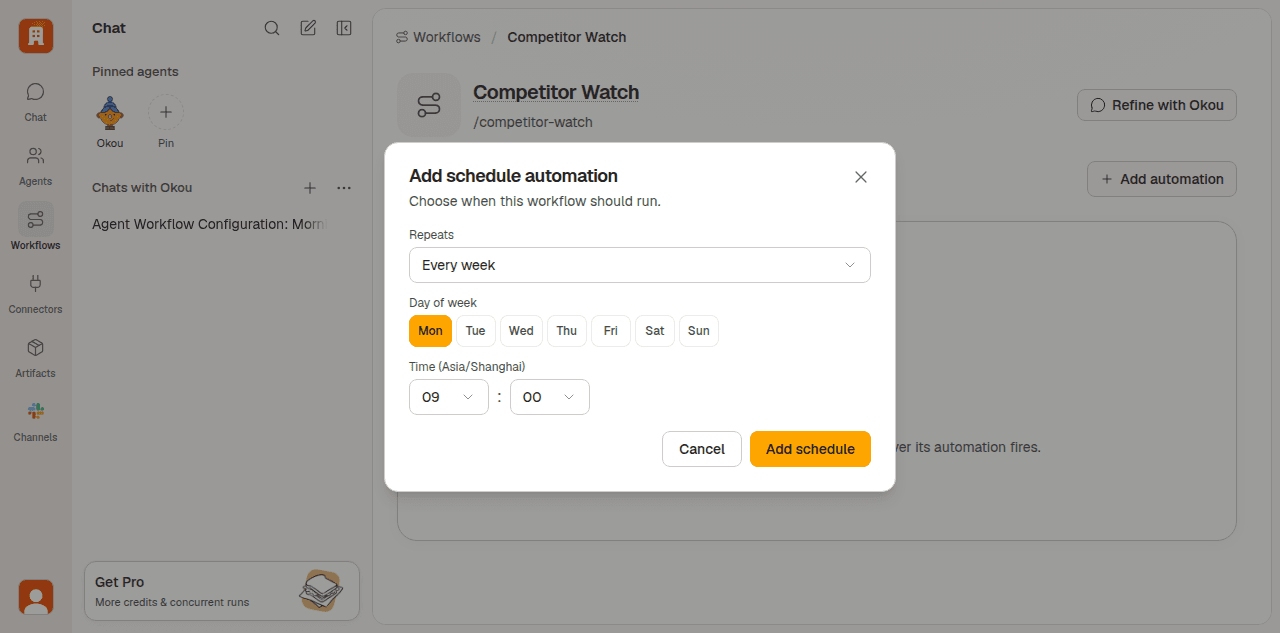
एजेंट और निर्देश वर्कफ़्लो से ही आते हैं, इसलिए शेड्यूल ट्रिगर केवल यह पूछता है कि कब चलाना है और किस टाइमज़ोन में।
ऑटोमेशन को हटाए बिना अलग-अलग सक्षम और निष्क्रिय किया जा सकता है — छुट्टी से पहले, या किसी शोर मचाते ट्रिगर की जाँच करते समय यही सही क़दम है।
गंतव्य
ऑटोमेशन को पता होना चाहिए कि नतीजा कहाँ जाएगा। इसे वर्कफ़्लो के निर्देश में लिखें:
- Slack चैनल या DM — सबसे आम; चैनल में संदेश या थ्रेड के रूप में पहुँचता है
- Feishu या Microsoft Teams — वहाँ रहने वाली टीमों के लिए वही विचार
- Telegram या टेक्स्ट संदेश — निजी, मोबाइल-पहले सूचनाओं के लिए
- कोई Notion पेज या डेटाबेस — उन चीज़ों के लिए जिन्हें फैलाने के बजाय संग्रहित करना है
- कोई Google Doc या Sheet — जोड़कर या ऊपर लिखकर
- कोई GitHub issue या PR टिप्पणी — इंजीनियरिंग कामों के लिए
- कोई Gmail ड्राफ्ट — आपके खाते में तैयार, ताकि आप देखकर भेजें
- कोई होस्ट किया गया पेज — देखें Hosted sites
- कोई वर्कस्पेस फ़ाइल — जब नतीजा वीडियो, इमेज या डाउनलोड करने लायक़ चीज़ हो
"#engineering में पोस्ट करो" या "मुझे DM करो" "कहीं भेज दो" से कहीं स्पष्ट है।
संचालन के सुझाव
ये प्रोडक्शन में ऑटोमेशन चलाने से आए हैं:
- पहले तीन Run देखें। ऑटोमेशन बनाना आसान है; आपके माहौल में Okou असल में क्या बनाता है यह देख लेने के बाद उसे सुधारना और भी आसान है।
- हर काम छोटा रखें। लंबे, कई चरणों वाले ऑटोमेशन ज़्यादा भंगुर होते हैं। अगर एक ही ऑटोमेशन को पाँच सिस्टम अपडेट करने हैं, तो उसे दो में बाँटने पर विचार करें।
- गंतव्य तय कर दें। चैनल के नाम बदलते हैं और लोग चले जाते हैं। वर्कफ़्लो के निर्देश में गंतव्य स्पष्ट लिखें; अगली बार न मिलने पर Okou चेतावनी देगा।
- लंबी अवधि वाली क्वेरी को समय-सीमा दें। अगर प्रॉम्प्ट "पिछले 30 दिन" माँगता है, तो हर Run में यह दोहराएँ ताकि खिड़की ताज़ा रहे।
- टाइमज़ोन की पुष्टि करें। शेड्यूल और एक-बार वाले ऑटोमेशन स्पष्ट टाइमज़ोन सहेजते हैं; सहेजने से पहले दिख रहा मान जाँचें।
- छुट्टी से पहले रोक दें। ख़ासकर वे जो आपको DM करते हैं — लौटकर 14 छोटे DM मिलना काम का नहीं। ऑटोमेशन निष्क्रिय करें और लौटने पर फिर चालू करें; वर्कफ़्लो जस का तस रहता है।
लागत और मात्रा
ऑटोमेशन का चलना एक सामान्य Run शुरू करता है और मॉडल के रास्ते तथा इस्तेमाल हुई सेवाओं के अनुसार क्रेडिट खर्च कर सकता है। लागत का अनुमान लगाते समय ऑटोमेशन चैट और Billing पेज देखें।
छोटे अंतराल तेज़ी से गुणा हो जाते हैं: 15 मिनट का अंतराल एक दिन में 96 बार तक चल सकता है, बशर्ते हर Run अगले अंतराल से पहले पूरा हो जाए। चौड़े इवेंट फ़िल्टर भी उतने ही शोर वाले हो सकते हैं। संकरे से शुरू करें, पहली कुछ बार की जाँच करें, फिर सोच-समझकर फ़िल्टर या आवृत्ति चौड़ी करें।
जब आप नए Run रोकना चाहें पर वर्कफ़्लो या इतिहास न मिटाना चाहें, तो ऑटोमेशन निष्क्रिय कर दें।
आगे क्या
- ऑटोमेशन जो प्रक्रिया चलाता है, उसके लिए Workflows देखें।
- हर Run के भीतर क्या होता है, इसके लिए Chat देखें।
- वर्कफ़्लो और ऑटोमेशन के पाँच पूर्ण संयोजनों के लिए Example workflows देखें।

