Automationen
Eine Automation ist ein Trigger, der an einen Workflow gehängt wird. Der Workflow sagt, was zu tun ist; die Automation sagt, wann ein weiterer Run startet.
Eine Automation nutzt:
- Einen Workflow, samt dem Agent, dem er gehört
- Eine Besitzerin oder einen Besitzer, deren Automations-Chat und verbundene Zugriffe verwendet werden
- Einen Trigger, etwa einen Zeitplan, ein Ereignis aus einem verbundenen Dienst oder einen eingehenden Webhook
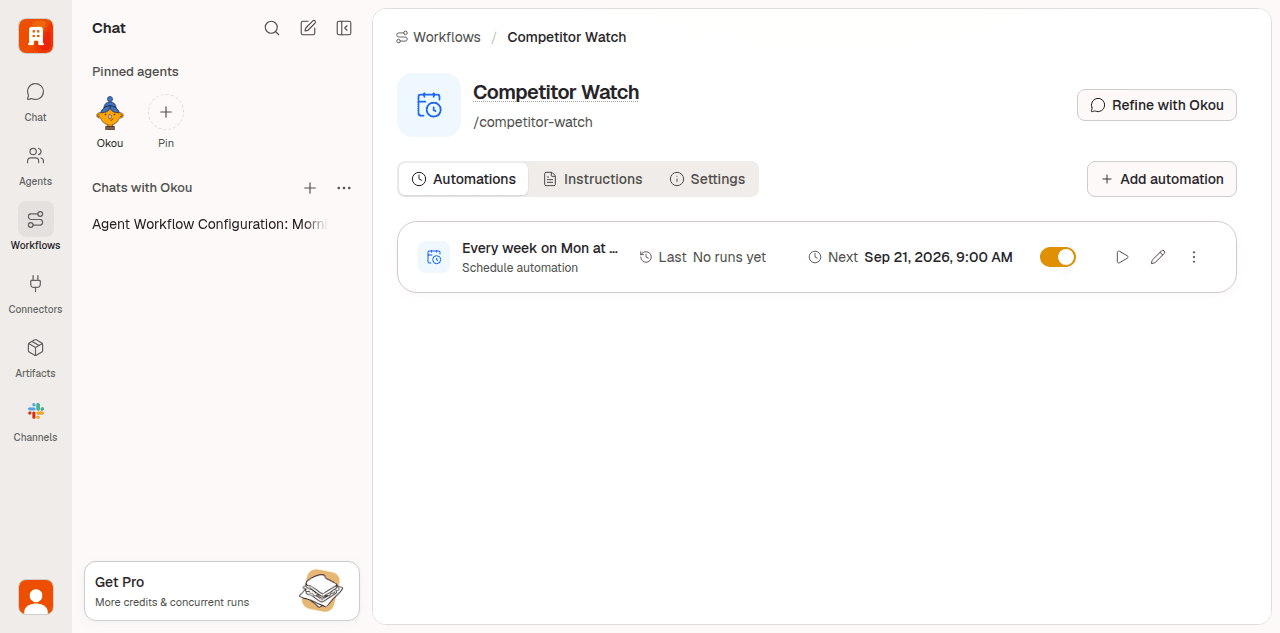
Was bei jeder Auslösung läuft
Jede Auslösung startet einen neuen Run im Automations-Chat für diesen Workflow und diese Besitzerin. Es entsteht nicht bei jeder Auslösung ein brandneuer Chat. Automationen derselben Person für denselben Workflow verwenden diesen Automations-Chat weiter.
Der Run nutzt die aktuelle Anweisung des Workflows und die Nutzdaten des Triggers. Weil der Chat wiederverwendet wird, bleiben frühere Runs in seinem Thread-Verlauf. Soll sich eine Aufgabe zustandslos verhalten, schreib das in die Workflow-Anweisung und trag ihr auf, nur das aktuelle Ereignis oder ein ausdrückliches Zeitfenster zu nutzen.
Das Modell wird am Automations-Chat-Thread gewählt, nicht am Agent oder Workflow. Wird der Automations-Chat erstmals angelegt, startet sein Modell von der Mitglieder-Voreinstellung und danach der Workspace-Voreinstellung. Spätere Auslösungen verwenden das für diesen Thread gewählte Modell weiter.
Öffne den Automations-Chat, um Runs, Ausgaben und sichtbare Fehler zu prüfen. Eine fehlgeschlagene Auslösung bleibt dort sichtbar, sodass du Workflow, Konnektor-Zugriff oder Trigger korrigieren und erneut ausführen kannst.
Trigger-Referenz
Der Automations-Picker an einem Workflow ist maßgeblich dafür, was der aktuelle Workspace anlegen kann. Manche Ereignistypen sind hinter Workspace-Feature-Switches freigegeben und erscheinen deshalb nicht überall.
Zeitpläne
| Typ | Verhalten |
|---|---|
| Scheduled | Läuft zu Uhrzeiten nach einem Cron-Plan und einer IANA-Zeitzone. |
| Interval | Wartet nach Abschluss eines Runs das eingestellte Intervall ab und plant dann den nächsten. Runs überlappen sich nicht mit sich selbst. |
| Once | Läuft zum gewählten Datum und zur gewählten Zeit und deaktiviert sich danach. |
Prüfe vor dem Speichern die in der Automation angezeigte Zeitzone. Nimm eine geplante Automation für Uhrzeiten und eine Intervall-Automation fürs Pollen, wenn der Abstand nach Abschluss zählt.
Gmail
| Ereignis | Filter |
|---|---|
| New message | Optionale Treffer auf From, To, Cc, Betreff und Textinhalt. Ohne Filter kommt jede neue Nachricht in Frage. |
| Label applied | Ein Gmail-Labelname. |
Fang mit engen Filtern für neue Nachrichten an, damit ein voller Posteingang nicht unerwartet viele Runs erzeugt.
GitHub
GitHub-Ereignisse setzen voraus, dass Okous GitHub App in deiner GitHub-Organisation installiert ist. Fehlt sie, sagt das der Einrichtungsbildschirm der Automation — eine Org-Administration bekommt dort einen Button Install GitHub App, allen anderen wird gesagt, sie sollen eine Administration fragen. Einmal installiert, werden alle folgenden GitHub-Trigger verfügbar.
| Ereignis | Häufige Filter |
|---|---|
| Pull request | Ein Repository und eine Aktion: opened, reopened, closed, ready for review, converted to draft, synchronized, zur Merge Queue hinzugefügt oder daraus entfernt, labeled oder unlabeled. Eingrenzen nach Base-Branch, Autor, PR-Nummer oder Label. Bei closed lässt sich gemergt von ohne Merge geschlossen unterscheiden. |
| Workflow run completed | Repository, Workflow, Ergebnis, Branch, auslösendes Ereignis und Akteur. |
| Workflow job completed | Repository, Workflow, Job, Ergebnis, Branch, Runner-Label und Runner-Gruppe. |
| Pull request review submitted | Repository, Review-Status, Base-Branch, Head-Branch und vertrauenswürdiger Autor. |
| Deployment status created | Repository, Umgebung, Status, Ref, Ersteller, App und Flag für Produktionsumgebung. |
| Issue or pull-request comment created | Repository, Issue/PR-Bereich, vertrauenswürdiger Autor und Kommentar-Präfix. |
Es gibt kein eigenes Ereignis GitHub label applied. Um auf ein PR-Label zu reagieren, wähle Pull request, die Aktion Labeled, und ergänze einen Label-Filter.
Google Calendar und Meet
- Calendar event created, updated oder cancelled, begrenzt auf die von dir gewählte Kalender-ID
- Google Meet transcript generated, für Meetings, die das verbundene Mitglied organisiert hat
Chat und weitere Integrationen
- Chat run finished beobachtet einen deiner Chat-Threads. Es kann nach den Status completed, failed oder cancelled filtern und, bei abgeschlossenen Runs, nach einem
*-Platzhalter ohne Groß-/Kleinschreibung, der mit der letzten Antwort abgeglichen wird. - Webhook received erzeugt eine signierte eingehende URL und ist verfügbar, wenn der Workspace-Plan Webhook-Automationen enthält.
- Google Forms response submitted, Notion page/database events, Strapi entry published und Stripe invoice paid erscheinen nur in Workspaces, in denen diese Automationsfunktionen aktiviert sind.
Ereignis-Automationen setzen außerdem voraus, dass der zugehörige Konnektor oder die Integration für die Besitzerin der Automation verbunden und bereit ist.
Automations-Nachrichten beschreiben in normaler Sprache, was passiert ist, und ein Run, der von einem chat run finished-Trigger gestartet wurde, verweist zurück auf den ursprünglichen Agent und Thread.
Eine Automation anlegen
Aus einem Chat heraus, der funktioniert. Führ die Aufgabe zuerst einmalig aus. Wenn sie liefert, was du willst, sag:
„Führ das an jedem Werktag um 8 Uhr Los-Angeles-Zeit aus und schick mir das Ergebnis per DM.“
Okou bestätigt Workflow, Takt und Ziel, speichert den Workflow, falls es ihn noch nicht gibt, und hängt die Automation an.
Ausdrücklich. Öffne einen Workflow in deinem Workspace, klick Add automation und wähle den Trigger-Typ samt Filtern. Praktisch, wenn du die Form schon kennst und keinen Probelauf willst.
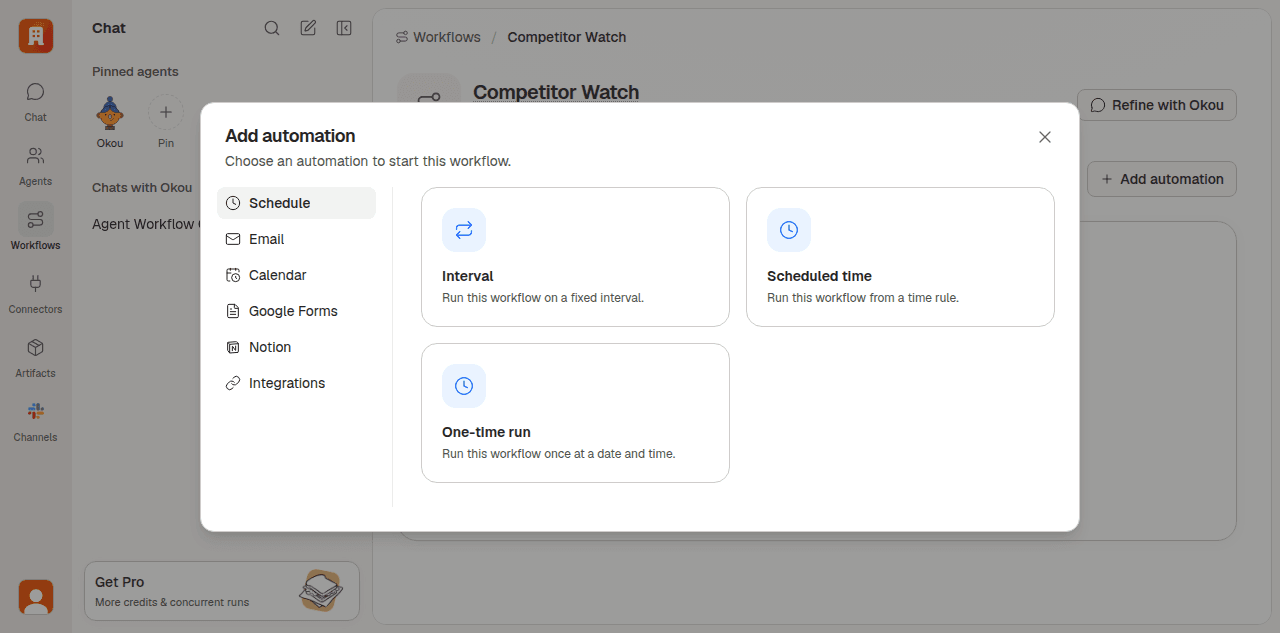
Agent und Anweisung kommen aus dem Workflow selbst, deshalb fragt ein Zeitplan-Trigger nur nach dem Wann und der Zeitzone.
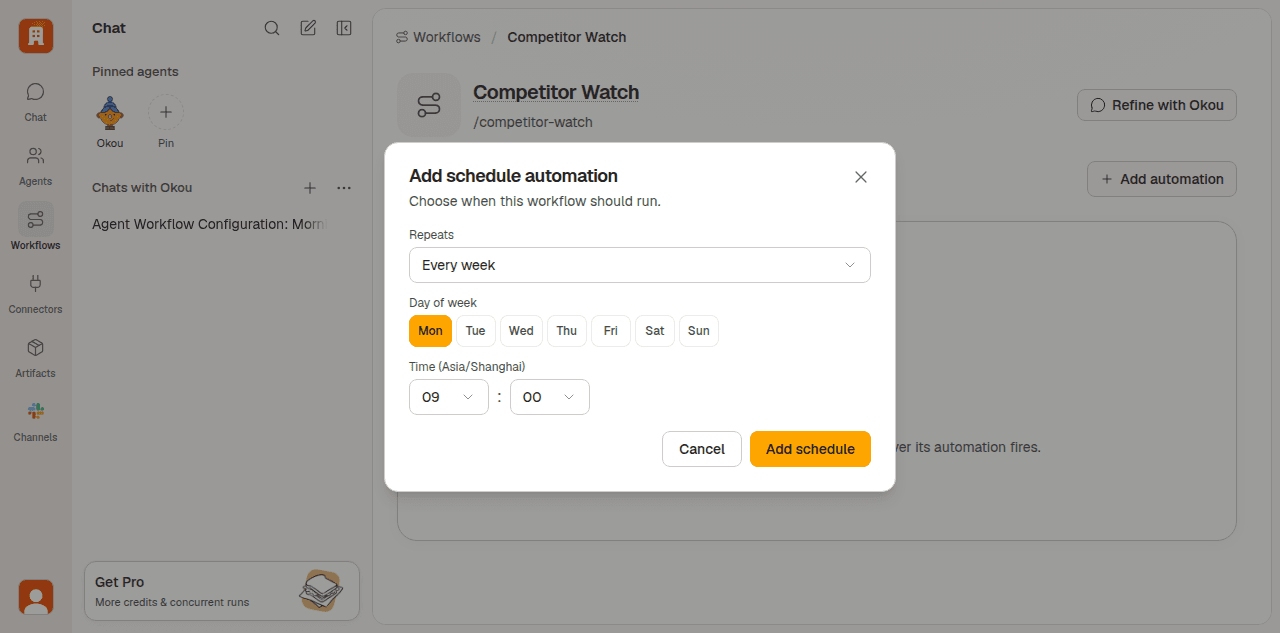
Automationen lassen sich einzeln aktivieren und deaktivieren, ohne sie zu löschen — der richtige Schritt vor dem Urlaub oder während du einen lauten Trigger debuggst.
Ziele
Eine Automation muss wissen, wohin das Ergebnis geht. Schreib es in die Workflow-Anweisung:
- Slack-Kanal oder DM — am häufigsten; landet im Kanal als Nachricht oder Thread
- Feishu oder Microsoft Teams — dieselbe Idee für Teams, die dort leben
- Telegram oder SMS — für persönliche Benachrichtigungen unterwegs
- Eine Notion-Seite oder -Datenbank — für Dinge, die eher archiviert als verbreitet werden
- Ein Google Doc oder Sheet — angehängt oder überschrieben
- Ein GitHub-Issue oder PR-Kommentar — für Engineering-Abläufe
- Ein Gmail-Entwurf — in deinem Konto vorbereitet, damit du prüfst und sendest
- Eine gehostete Seite — siehe Hosted sites
- Eine Workspace-Datei — wenn das Artefakt ein Video, ein Bild oder ein herunterladbares Asset ist
„Poste nach #engineering“ oder „Schick mir eine DM“ ist klarer als „schick es irgendwohin“.
Betriebstipps
Diese stammen aus dem Produktivbetrieb:
- Sieh dir die ersten drei Runs an. Automationen sind schnell eingerichtet; verfeinern lassen sie sich leichter, sobald du siehst, was Okou in deiner Umgebung tatsächlich produziert.
- Halte jede Aufgabe klein. Lange, vielstufige Automationen sind spröder. Muss eine einzelne fünf Systeme aktualisieren, teile sie lieber auf.
- Fixiere das Ziel. Kanäle werden umbenannt und Leute gehen. Nenne das Ziel ausdrücklich in der Workflow-Anweisung; Okou warnt, wenn es beim nächsten Lauf nicht gefunden wird.
- Setze Zeitfenster für lange Abfragen. Fragt der Prompt nach „den letzten 30 Tagen“, wiederhol das bei jedem Lauf, damit das Fenster frisch bleibt.
- Prüfe die Zeitzone. Geplante und einmalige Automationen speichern eine ausdrückliche Zeitzone; kontrollier den angezeigten Wert vor dem Speichern.
- Pausiere vor dem Urlaub. Besonders bei Automationen, die dir DMs schicken — mit 14 Kurz-DMs zurückzukommen bringt nichts. Deaktiviere die Automation und aktiviere sie nach der Rückkehr wieder; der Workflow bleibt unangetastet.
Kosten und Volumen
Eine Auslösung startet einen normalen Run und kann je nach Modellroute und genutzten Diensten Credits verbrauchen. Prüfe den Automations-Chat und die Seite Billing, wenn du Kosten abschätzt.
Kurze Intervalle multiplizieren sich schnell: Ein Intervall von 15 Minuten kann an einem Tag bis zu 96 Läufe ergeben, wenn jeder Lauf vor Ablauf des nächsten Intervalls fertig wird. Breite Ereignisfilter können genauso laut sein. Fang eng an, sieh dir die ersten Auslösungen an und weite Filter oder Takt dann bewusst aus.
Deaktiviere eine Automation, wenn du neue Auslösungen stoppen willst, ohne ihren Workflow oder ihre Historie zu löschen.
Wie es weitergeht
- Siehe Workflows für den Ablauf, den eine Automation ausführt.
- Siehe Chat dafür, was in jedem Run passiert.
- Siehe Example workflows für fünf vollständige Kombinationen aus Workflow und Automation.

