Ein Konnektor ist einfach ein Werkzeug, das Okou in die Hand nehmen und in deinem Namen benutzen kann. Slack, Notion, Gmail, GitHub, Linear, Stripe — sobald du eines verbindest, hört Okou auf, über deine Arbeit zu reden, und fängt an, sie zu tun.
Nehmen wir an, du bittest Okou: „Entwirf die Launch-Ankündigung in Notion und poste den Link in #marketing.“ Mit verbundenem Notion und Slack ist das keine Hypothese mehr. Okou öffnet Notion, legt die Seite an, schreibt den Entwurf und postet ihn dann in Slack — genauso wie du es tun würdest, nur schneller.
Wie das Verbinden funktioniert
Okou kann einen Konnektor mitten in der Arbeit anfragen, oder du öffnest Connectors im Workspace und richtest ihn vorher ein. Dabei geht es um zwei getrennte Entscheidungen:
- Connect verknüpft oder aktiviert das Konto des aktuellen Mitglieds für diesen Dienst. OAuth-Verbindungen und manuell eingegebene Zugangsdaten gehören diesem Mitglied, sofern der Konnektor nicht ausdrücklich etwas anderes sagt.
- Authorize erteilt einem Agent benannte Konnektor-Berechtigungen. Ein verbundenes Konto steht nicht automatisch jedem Agent zur Verfügung, und einen Agent zu autorisieren erteilt keine Berechtigungen, die verweigert wurden.
Eine Inline-Karte kann dich durch beide Schritte führen. Ist die Verbindung fertig, prüfe die angefragten Aktionen und wähle eine Zugriffsdauer. Danach kann Okou die Aufgabe mit diesem Agent fortsetzen.
Geh nicht davon aus, dass dir die Verbindung einer Kollegin Zugriff auf deren Konto gibt. Bei Diensten mit Zugangsdaten je Mitglied verbindet jedes Mitglied sein eigenes Konto.
Checkliste für die erste Verbindung
- Öffne Connectors, wähle Built-in und suche den Dienst.
- Wähle Connect und schließe den Anmelde- oder Zugangsdaten-Ablauf des Anbieters ab.
- Wähle den Agent, der den Konnektor braucht.
- Prüfe die angefragten Berechtigungen und wähle passend Allow for 1h, Allow for 24h, Allow for 7d oder Allow always.
- Kehr zum ursprünglichen Chat zurück und wiederhole nur dann, wenn der Run nicht von selbst weiterlief.
Ist das Konto verbunden, eine Aufgabe aber weiterhin blockiert, prüfe sowohl die Agent-Autorisierung als auch die konkret verweigerte Berechtigung. Der Verbindungsstatus allein ist kein Beleg dafür, dass die angefragte Aktion erlaubt ist.
Ein Vorgeschmack auf das, was Okou kann
Ein paar Beispiele, wie sich Konnektoren in echte Arbeit übersetzen:
- Notion — Seiten anlegen, Datenbanken aktualisieren, Meeting-Notizen ablegen, Angebote entwerfen, den ganzen Workspace durchsuchen.
- Slack — DMs schicken, in Kanälen posten, lange Threads zusammenfassen, liegengebliebene Unterhaltungen nachfassen.
- Gmail — deinen Posteingang lesen, zeigen, was heute wirklich deine Aufmerksamkeit braucht, und Antworten als Entwürfe in deinem Konto vorbereiten. Okou schreibt den Entwurf; du drückst auf Senden.
- GitHub — Issues öffnen, PRs kommentieren, das Backlog triagieren, Release Notes entwerfen.
- Linear — Tickets anlegen, Aufgaben durch Status bewegen, Sprint-Zusammenfassungen erzeugen.
- Stripe, HubSpot, Calendar, Drive, Sheets, Docs… — dieselbe Idee, in welchem Tool die Arbeit auch stattfindet.
Du musst nie erklären, wie ein Tool funktioniert. Okou weiß es bereits. Du beschreibst das Ergebnis; es erledigt die Klicks.
Du entscheidest, was Okou darf
Ein Tool zu autorisieren ist kein Alles-oder-nichts. Für jeden Konnektor wählst du, welche Aktionen Okou ausführen darf — und du kannst diese Wahl jederzeit im Tab Authorization des Agents enger oder weiter fassen.
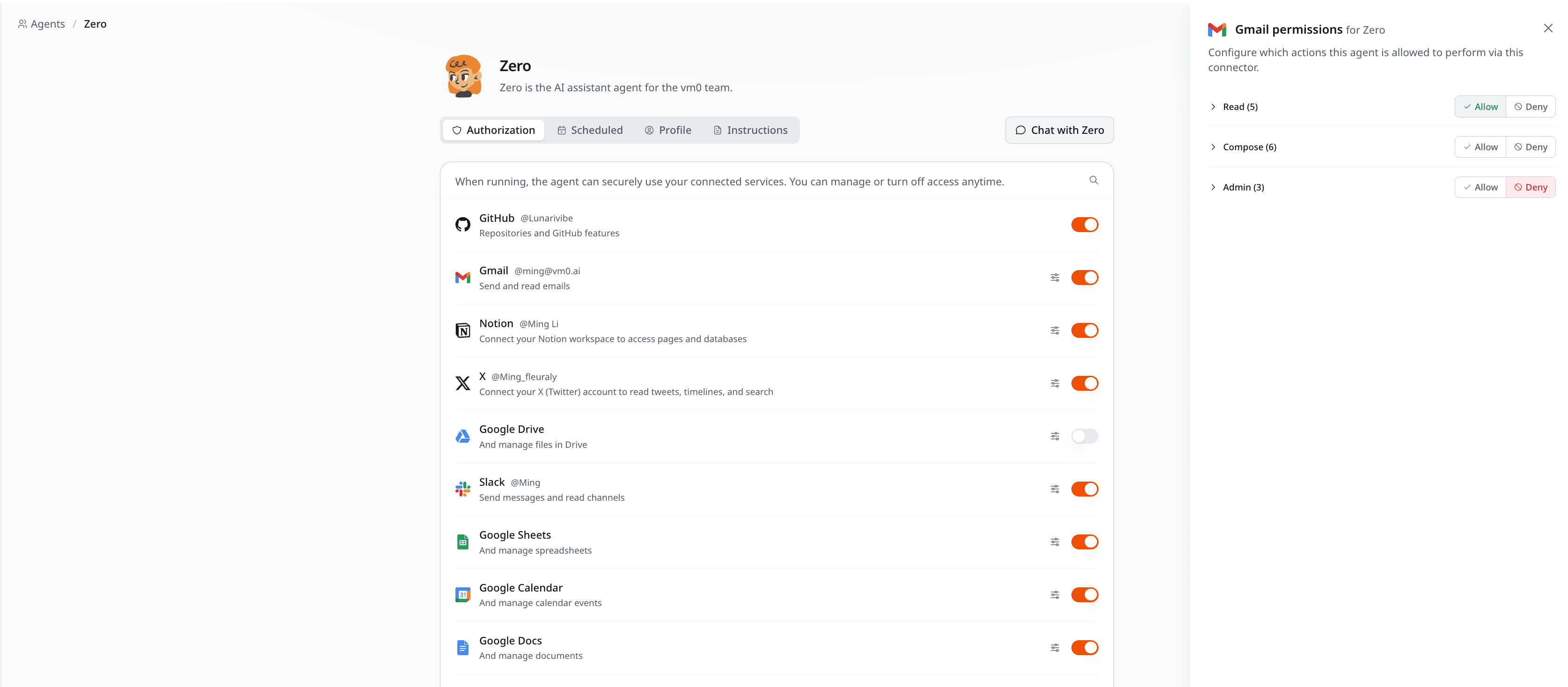
Ein paar Beispiele, wie Teams das eingrenzen:
- Gmail — Okou darf deinen Posteingang lesen und Antworten entwerfen, aber nie etwas in deinem Namen verschicken.
- Slack — Okou darf Kanäle lesen und Threads zusammenfassen, das Posten in deinem Namen bleibt blockiert.
- GitHub — Okou darf Issues öffnen und PRs kommentieren, aber alles Destruktive wie Force-Push oder Branches löschen wird verweigert.
- Linear — Okou darf Tickets anlegen und aktualisieren, aber nicht schließen oder löschen.
- Notion — Okou darf Seiten lesen und Kommentare hinzufügen, destruktive Änderungen an Datenbanken bleiben blockiert.
Zugriff wird über benannte Konnektor-Berechtigungen durchgesetzt. Braucht ein Agent eine Berechtigung, die derzeit nicht erlaubt ist, fragt Okou sie separat an. Aktuelle Erteilungen prüfst oder änderst du im Tab Authorization des Agents; mit der Chat-Aktivität überprüfst du die Konnektor-Aktionen, die in diesem Run ausgeführt wurden.
Built-in und benutzerdefiniert
Built-in-Konnektoren werden von Okou gepflegt und erscheinen unter dem Tab Built-in. Maßgeblich ist der Konnektor-Picker in deinem Workspace, denn die Verfügbarkeit kann sich ändern, wenn Konnektoren hinzukommen oder konfiguriert werden.
Ist der Dienst nicht gelistet, kann eine Org-Administration einen benutzerdefinierten Konnektor registrieren. Ein benutzerdefinierter Konnektor legt das erlaubte HTTPS-Ziel fest und wie Zugangsdaten injiziert werden. Mitglieder verbinden dann ihre eigenen Zugangsdaten und autorisieren die Agenten, die sie brauchen.
Eine Anmerkung zum Zugriff
Zugangsdaten werden auf der Plattform gespeichert und an der Netzwerkgrenze in passende ausgehende Anfragen injiziert; dem Agent-Code werden sie nicht als Umgebungsvariablen offengelegt. Konnektor-Berechtigungen sind von den Zugangsdaten getrennt und können verweigert oder zeitlich begrenzt werden.
Trennt ein Mitglied seine Verbindung, entfallen diese Zugangsdaten für künftige Runs. Eine Agent-Autorisierung zu entfernen hindert diesen Agent an der Nutzung des Konnektors, ohne das Konto des Mitglieds für alle anderen autorisierten Agenten zu trennen.
Siehe Permissions für das vollständige Zugriffsmodell.
Wie es weitergeht
- Catalog — jedes Tool, das Okou von Haus aus unterstützt.
- Custom connectors — alles andere ergänzen.

