Ein Team-Workspace macht aus nützlicher Einzelarbeit ein gemeinsames Betriebssystem. Teammitglieder nutzen dieselben öffentlichen Agenten und Workflows und halten dabei ihre eigenen Chats, verbundenen Konten und erteilten Berechtigungen getrennt.
Wenn dein Team Prompts bisher in einem Dokument sammelt, ist der Workflow die ausführbare Fassung dieser Prompt-Bibliothek: Er enthält die Anweisung, die begleitenden Dateien, wann er anzuwenden ist und den Maßstab für die Ausgabe. Ein Workflow bleibt trigger-frei. Häng erst dann eine Automation an, wenn das Team ihn nach Zeitplan oder Ereignis laufen lassen will.
Baut eure gemeinsame Workflow-Bibliothek auf
Der praktische Weg von einem nützlichen Ergebnis zu einem wiederholbaren Teamprozess:
- Führ die Aufgabe selbst aus. Fang mit einem echten Auftrag an und vergewissere dich, dass das Ergebnis taugt, bevor du es standardisierst.
- Mach aus der Methode einen Workflow. Halte den wiederholbaren Ablauf fest, die nötigen Eingaben, die Referenzen, das Ausgabeformat und die Prüfregeln.
- Stell den Workflow auf Public. Öffentliche Workflows können andere Mitglieder desselben Workspace finden und nutzen.
- Lade Teammitglieder ein. Füge Mitglieder unter Settings → People hinzu und gib jeder Person die passende Rolle.
- Lass jedes Mitglied eigene Konten verbinden. Einen Workflow zu teilen teilt nicht das Postfach, die Tokens, die privaten Chats oder die persönlichen Freigaben der erstellenden Person.
- Ruf ihn aus Web Chat oder Slack auf. Derselbe öffentliche Workflow lässt sich überall dort per Namen aufrufen, wo der besitzende Agent verfügbar ist.
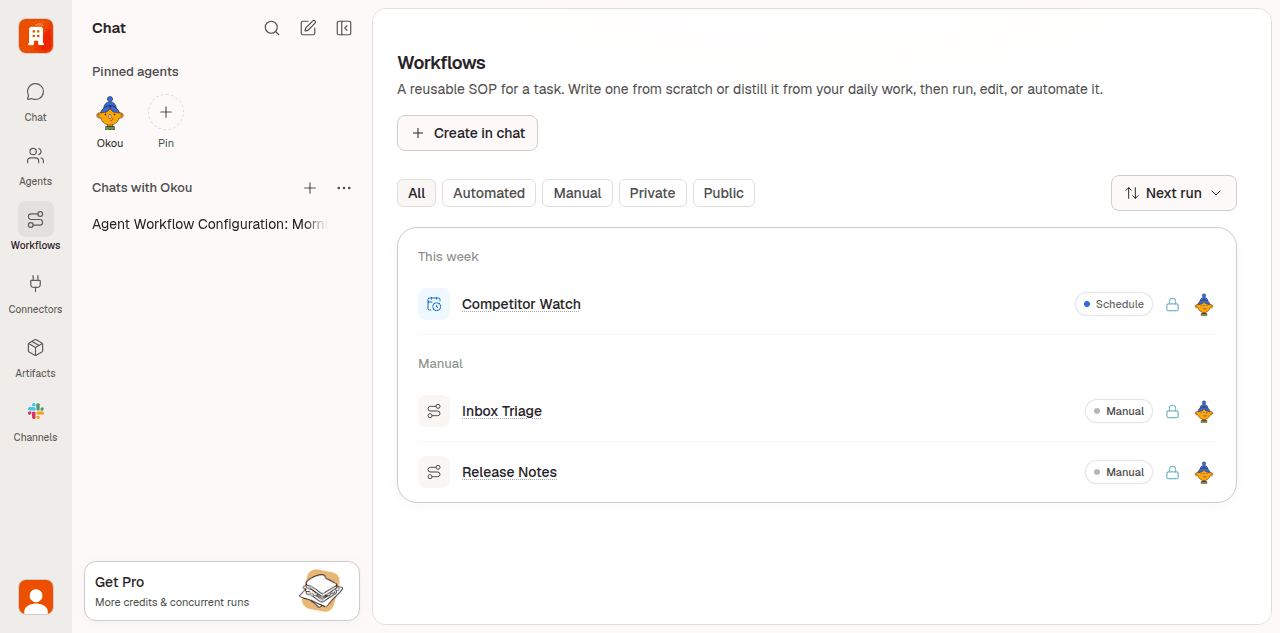
Ein öffentlicher Workflow gibt dem Workspace eine geprüfte Methode, ohne dass alle sich ein Konto teilen müssen.
Anleitungen für das Team-Setup
Nutze diese Anleitungen der Reihe nach für einen ersten Rollout, oder spring direkt zu dem Teil, den du brauchst:
Create workflow instructions with your agent
Verwandle einen erfolgreichen Run gemeinsam mit deinem Agent in einen dauerhaften Ablauf. Lass den Agent den Workflow entwerfen und prüf dann die Stellen, an denen dein Team klare Vorgaben braucht.
Share workflows with your team
Versteh den Unterschied zwischen privater und öffentlicher Sichtbarkeit, veröffentliche einen Workflow im Workspace, ruf ihn per Namen auf und kopier ihn auf einen anderen Agent, wenn ein Team eine sichere Abzweigung braucht.
Invite teammates
Bereite den geteilten Agent und Workflow vor, lade Mitglieder unter Settings → People ein, vergib Admin- oder Member-Zugriff und verwalte offene Einladungen.
Join a team workspace
Nimm eine Einladung an, wechsle in den richtigen Workspace, finde geteilte Agenten und Workflows, verbinde deine eigenen Dienste und bring einen sicheren ersten Run zu Ende.
Use shared workflows in Slack
Installiere die Slack-App, verbinde jedes Mitglied, füg Okou zu einem Channel hinzu, ruf einen Workflow mit @Okou auf und halt die Folgearbeit in einem Thread.
Was geteilt wird und was persönlich bleibt
| Mit dem Workspace geteilt | Bleibt bei einem Mitglied, einem Agent oder einem Run |
|---|---|
| Öffentliche Agenten und ihre Rollendefinitionen | Private Agenten |
| Öffentliche Workflows und angehängte Referenzdateien | Private Workflows |
| Die Workflow-Methode, die erwartete Ausgabe und der Qualitätsmaßstab | Die privaten Chats und ungeteilten Artefakte eines Mitglieds |
| Ergebnisse, die bewusst nach Slack, Notion, GitHub, Sheets oder in ein anderes gemeinsames System gepostet werden | Konnektor-Zugangsdaten und persönliche Kontodaten eines Mitglieds |
| Integrationen und Einstellungen auf Workspace-Ebene, soweit unterstützt | Die Authorization jedes Agents und jede einzelne erteilte Berechtigung |
| Ein Workflow, den Teammitglieder aufrufen können | Besitzer, Trigger und verbundener Zugriff einer Automation |
Einen Workflow zu veröffentlichen teilt die Methode, nicht die Zugangsdaten der erstellenden Person. Führt ein anderes Mitglied ihn aus, nutzt Okou dessen verfügbare Verbindungen und die Berechtigungen, die dem gewählten Agent erteilt wurden.
Die drei Team-Objekte
| Objekt | Was es festlegt | Verhalten im Team |
|---|---|---|
| Agent | Die Rolle, den Arbeitskontext und die verfügbaren Fähigkeiten | Ein öffentlicher Agent steht den Mitgliedern des Workspace zur Verfügung. Ein privater nicht. |
| Workflow | Einen wiederverwendbaren Ablauf für genau eine Aufgabe | Jeder Workflow gehört zu genau einem Agent und hat seine eigene Sichtbarkeit, Public oder Private. |
| Automation | Einen Trigger, einen Workflow, einen Agent und einen Besitzer | Sie läuft asynchron mit dem verbundenen Zugriff des Besitzers. Sie ist nicht Teil der Workflow-Anweisung selbst. |
Diese Trennung ist wichtig. Veröffentliche Agent und Workflow, wenn Leute dieselbe Methode nutzen sollen. Leg eine Automation erst an, wenn sich das Team einig ist, wem der wiederkehrende Run gehört, was ihn auslöst und wohin das Ergebnis soll.
Ein guter erster Team-Workflow
Wähl eine Aufgabe, die ohnehin über eine Übergabe läuft: einen eingehenden Lead qualifizieren, eine Kundeneskalation prüfen, ein wöchentliches Kennzahlen-Briefing vorbereiten, einen Bugreport triagieren oder eine Content-Review entwerfen.
Ein starker erster Workflow hat:
- ein klares Ergebnis;
- Eingaben, die jedes Teammitglied benennen kann;
- freigegebene Quellen oder angehängte Referenzen;
- ein vorhersehbares Ausgabeformat;
- ausdrückliche Regeln für Aktionen, die menschliche Freigabe brauchen;
- ein gemeinsames Ziel für das Ergebnis.
Fang damit an, ihn zu zweit von Hand auszuführen. Überarbeite die Anweisung, nachdem die zweite Person den fehlenden Kontext gefunden hat. Sobald der Workflow verlässlich gleiche Ergebnisse liefert, entscheidet ihr, ob er zusätzlich eine Automation braucht.
Verwandte Anleitungen
- Agents erklärt öffentliche und private Agenten.
- Workflows behandelt das Anlegen und Aufrufen von Workflows.
- Automations ergänzt Zeitpläne und Ereignis-Trigger.
- Permissions erklärt Verbindungen, Authorization und erteilte Rechte.
- Slack behandelt die vollständige Slack-Integration.

