Un espace de travail d'équipe transforme un travail individuel utile en système d'exploitation partagé. Vos collègues utilisent les mêmes agents et workflows publics tout en gardant séparés leurs propres chats, comptes connectés et autorisations accordées.
Si votre équipe conserve aujourd'hui ses prompts dans un document, voyez le workflow comme la version exécutable de cette bibliothèque de prompts : il contient l'instruction, les fichiers d'appui, le moment où l'utiliser et le niveau d'exigence attendu en sortie. Un workflow reste sans déclencheur. N'ajoutez une automation que lorsque l'équipe veut le faire tourner selon un calendrier ou un événement.
Construire votre bibliothèque de workflows partagés
Le chemin concret d'un résultat utile vers un processus d'équipe reproductible :
- Faites la tâche vous-même. Partez d'un vrai travail et assurez-vous que le résultat est bon avant de le standardiser.
- Transformez la méthode en workflow. Conservez la procédure reproductible, les entrées nécessaires, les références, le format de sortie et les règles de relecture.
- Passez le workflow en Public. Les workflows publics peuvent être trouvés et utilisés par les autres membres du même espace de travail.
- Invitez vos collègues. Ajoutez des membres depuis Settings → People et donnez à chacun le rôle approprié.
- Laissez chaque membre connecter ses propres comptes. Partager un workflow ne partage ni la boîte mail, ni les jetons, ni les chats privés, ni les approbations personnelles de son auteur.
- Lancez-le depuis Web Chat ou Slack. Le même workflow public s'invoque par son nom partout où l'agent propriétaire est disponible.
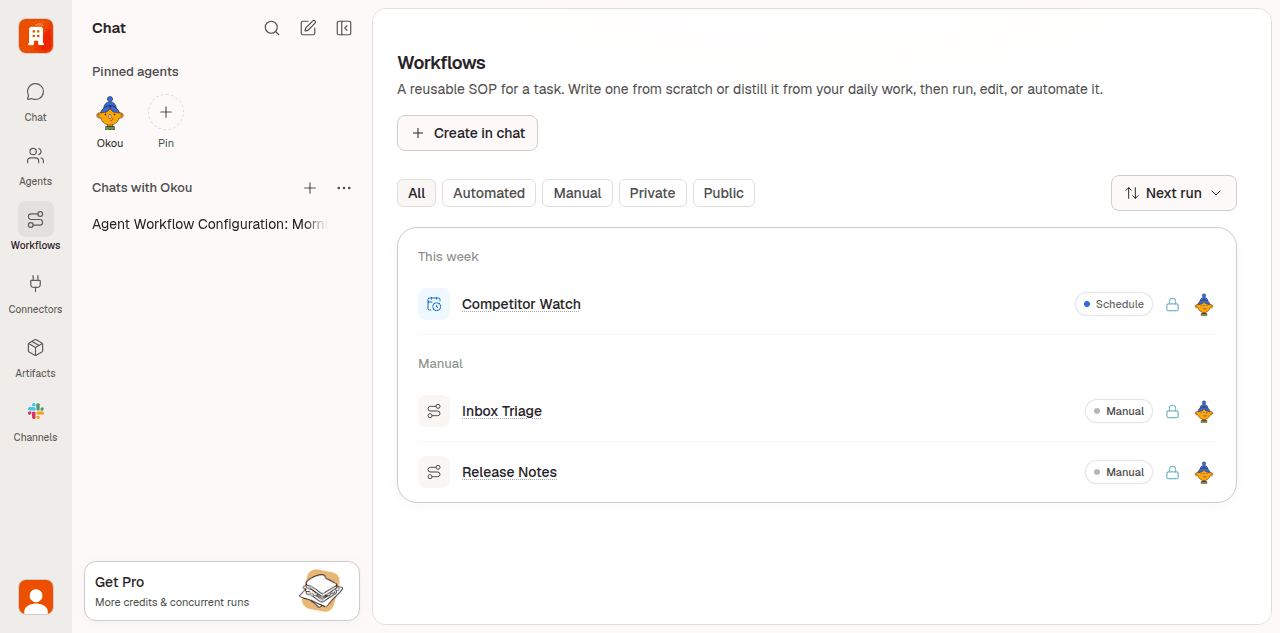
Un workflow public donne à l'espace de travail une méthode unique et relue, sans obliger tout le monde à partager un même compte.
Guides de mise en place pour l'équipe
Suivez ces guides dans l'ordre pour un premier déploiement, ou allez directement à la partie qui vous intéresse :
Create workflow instructions with your agent
Transformez un run réussi en procédure durable, avec votre agent. Laissez l'agent rédiger le workflow, puis relisez les endroits où votre équipe a besoin de contraintes explicites.
Share workflows with your team
Comprenez la différence entre visibilité privée et publique, publiez un workflow dans l'espace de travail, invoquez-le par son nom et copiez-le vers un autre agent quand une équipe a besoin d'une variante isolée.
Invite teammates
Préparez l'agent et le workflow partagés, invitez des membres depuis Settings → People, attribuez un accès Admin ou Member et gérez les invitations en attente.
Join a team workspace
Acceptez une invitation, basculez dans le bon espace de travail, trouvez les agents et workflows partagés, connectez vos propres services et menez à bien un premier run sans risque.
Use shared workflows in Slack
Installez l'app Slack, connectez chaque membre, ajoutez Okou à un canal, invoquez un workflow avec @Okou et gardez le suivi dans un seul fil.
Ce qui est partagé et ce qui reste personnel
| Partagé avec l'espace de travail | Reste au niveau d'un membre, d'un agent ou d'un run |
|---|---|
| Les agents publics et la définition de leur rôle | Les agents privés |
| Les workflows publics et leurs fichiers de référence joints | Les workflows privés |
| La méthode du workflow, la sortie attendue et le niveau de qualité | Les chats privés d'un membre et ses artefacts non partagés |
| Les résultats délibérément publiés dans Slack, Notion, GitHub, Sheets ou un autre système partagé | Les identifiants de connecteurs détenus par un membre et ses données de compte personnelles |
| Les intégrations et réglages au niveau de l'espace de travail, là où c'est pris en charge | L'Authorization de chaque agent et chaque autorisation nommée accordée |
| Un workflow que vos collègues peuvent invoquer | Le propriétaire d'une automation, son déclencheur et ses accès connectés |
Publier un workflow partage la méthode, pas les identifiants de son auteur. Quand un autre membre le lance, Okou utilise les connexions dont ce membre dispose et les autorisations accordées à l'agent choisi.
Les trois objets d'équipe
| Objet | Ce qu'il définit | Comportement en équipe |
|---|---|---|
| Agent | Le rôle, le contexte de travail et les capacités disponibles | Un agent public est accessible aux membres de l'espace de travail. Un agent privé, non. |
| Workflow | Une procédure réutilisable pour une tâche | Chaque workflow appartient à un seul agent et possède sa propre visibilité, Public ou Private. |
| Automation | Un déclencheur, un workflow, un agent et un propriétaire | Elle s'exécute de façon asynchrone avec les accès connectés du propriétaire. Elle ne fait pas partie de l'instruction du workflow. |
Cette séparation compte. Publiez l'agent et le workflow quand vous voulez que tout le monde utilise la même méthode. Ne créez une automation qu'une fois que l'équipe s'est mise d'accord sur qui possède le run récurrent, ce qui le déclenche et où doit atterrir le résultat.
Un bon premier workflow d'équipe
Choisissez une tâche qui traverse déjà une passation : qualifier un lead entrant, examiner une escalade client, préparer un point hebdomadaire sur les métriques, trier un rapport de bug ou rédiger une revue de contenu.
Un bon premier workflow réunit :
- un résultat clair ;
- des entrées que chaque membre sait identifier ;
- des sources approuvées ou des références jointes ;
- un format de sortie prévisible ;
- des règles explicites pour les actions qui exigent une approbation humaine ;
- une destination partagée pour le résultat.
Commencez par le lancer manuellement à deux. Reprenez l'instruction une fois que la deuxième personne a repéré le contexte manquant. Quand le workflow produit des résultats constants, décidez s'il lui faut en plus une automation.
Guides associés
- Agents explique les agents publics et privés.
- Workflows couvre la création et l'invocation des workflows.
- Automations ajoute les calendriers et les déclencheurs événementiels.
- Permissions explique les connexions, l'Authorization et les autorisations accordées.
- Slack couvre l'intégration Slack complète.

