Une automatisation est un déclencheur attaché à un workflow. Le workflow dit quoi faire ; l'automatisation dit quand lancer une nouvelle exécution.
Une automatisation utilise :
- Un workflow, avec l'agent qui le possède
- Un propriétaire, dont le chat d'automatisation et les accès connectés sont utilisés
- Un déclencheur, par exemple une planification, un événement venu d'un service connecté, ou un webhook entrant
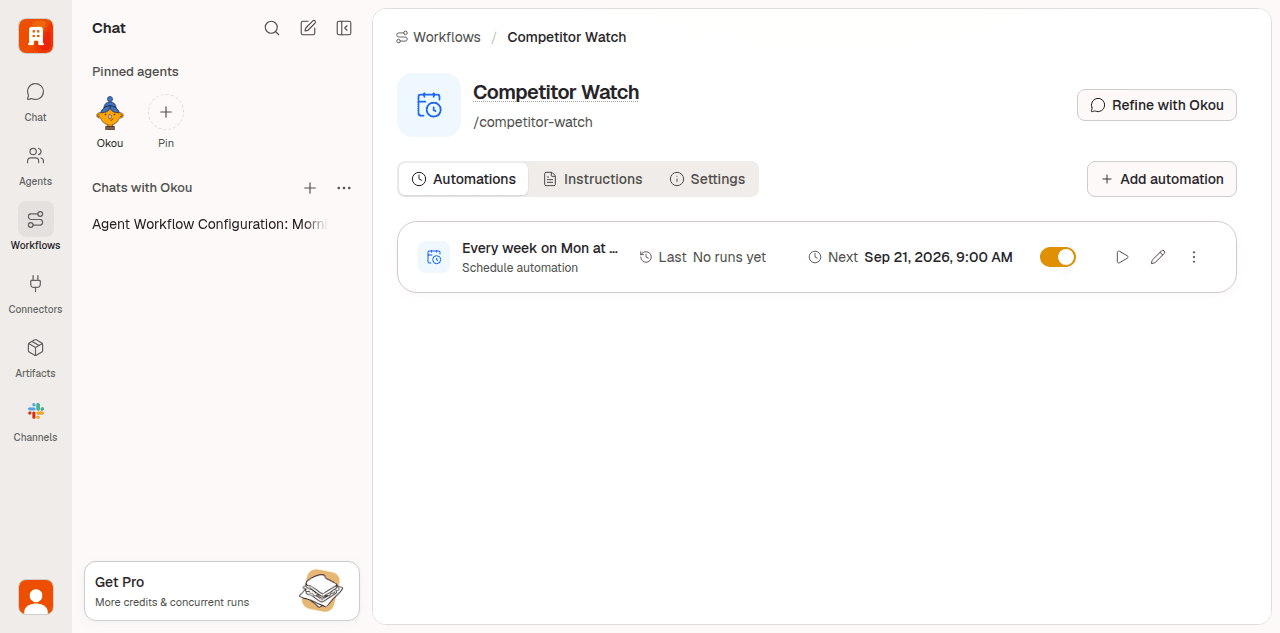
Ce qui tourne à chaque fois
Chaque déclenchement lance une nouvelle exécution dans le chat d'automatisation de ce workflow et de ce propriétaire. Il ne crée pas un chat tout neuf à chaque fois. Les automatisations appartenant au même membre pour le même workflow réutilisent ce chat d'automatisation.
L'exécution utilise l'instruction actuelle du workflow et la charge utile du déclencheur. Comme le chat est réutilisé, les exécutions précédentes restent dans son historique. Si une tâche doit se comporter sans état, dites-le dans l'instruction du workflow et demandez-lui de n'utiliser que l'événement courant ou une fenêtre de temps explicite.
Le modèle se choisit sur le fil du chat d'automatisation, pas sur l'agent ni sur le workflow. À la création du chat d'automatisation, son modèle part de la préférence du membre, puis de celle de l'espace de travail. Les déclenchements suivants réutilisent le modèle choisi pour ce fil.
Ouvrez le chat d'automatisation pour inspecter ses exécutions, ses sorties et ses erreurs visibles. Un déclenchement en échec y reste visible, ce qui vous permet de corriger le workflow, l'accès au connecteur ou le déclencheur, puis de relancer.
Référence des déclencheurs
Le sélecteur d'automatisation d'un workflow fait foi pour ce que l'espace de travail actuel peut créer. Certains types d'événements sont livrés derrière des interrupteurs de fonctionnalité et n'apparaissent donc pas partout.
Planifications
| Type | Comportement |
|---|---|
| Scheduled | S'exécute à des heures d'horloge selon une planification cron et un fuseau IANA. |
| Interval | Attend l'intervalle configuré après la fin d'une exécution, puis planifie la suivante. Les exécutions ne se chevauchent pas entre elles. |
| Once | S'exécute à la date et à l'heure choisies, puis se désactive. |
Vérifiez le fuseau horaire affiché dans l'automatisation avant d'enregistrer. Prenez une automatisation planifiée pour une heure d'horloge, et une automatisation par intervalle pour du polling où l'espacement après la fin compte.
Gmail
| Événement | Filtres |
|---|---|
| New message | Correspondances optionnelles sur From, To, Cc, l'objet et le corps du message. Sans filtre, chaque nouveau message est éligible. |
| Label applied | Un nom de libellé Gmail. |
Commencez par des filtres étroits sur les nouveaux messages, pour qu'une boîte chargée ne crée pas un nombre inattendu d'exécutions.
GitHub
Les événements GitHub exigent que la GitHub App d'Okou soit installée sur votre organisation GitHub. Si elle ne l'est pas, l'écran de configuration de l'automatisation le dit — un administrateur d'organisation y trouve un bouton Install GitHub App, et les autres sont invités à en demander un. Une fois installée, tous les déclencheurs GitHub ci-dessous deviennent disponibles.
| Événement | Filtres courants |
|---|---|
| Pull request | Un dépôt et une action : opened, reopened, closed, ready for review, converted to draft, synchronized, ajoutée à la file de merge ou retirée, labeled ou unlabeled. Affinez par branche de base, auteur, numéro de PR ou libellé. Pour closed, vous pouvez distinguer une PR fusionnée d'une PR fermée sans fusion. |
| Workflow run completed | Dépôt, workflow, conclusion, branche, événement déclencheur et acteur. |
| Workflow job completed | Dépôt, workflow, job, conclusion, branche, label de runner et groupe de runners. |
| Pull request review submitted | Dépôt, état de la revue, branche de base, branche head et auteur de confiance. |
| Deployment status created | Dépôt, environnement, état, ref, créateur, app et indicateur d'environnement de production. |
| Issue or pull-request comment created | Dépôt, portée issue/PR, auteur de confiance et préfixe de commentaire. |
Il n'existe pas d'événement GitHub label applied séparé. Pour réagir à un libellé de PR, choisissez Pull request, l'action Labeled, et ajoutez un filtre de libellé.
Google Calendar et Meet
- Calendar event created, updated ou cancelled, limité à l'ID de calendrier que vous choisissez
- Google Meet transcript generated, pour les réunions organisées par le membre connecté
Chat et autres intégrations
- Chat run finished surveille un de vos fils de discussion. Il peut filtrer par statut completed, failed ou cancelled et, pour les exécutions terminées, par un motif
*insensible à la casse comparé à la réponse finale. - Webhook received crée une URL entrante signée et est disponible quand le forfait de l'espace de travail inclut les automatisations par webhook.
- Google Forms response submitted, Notion page/database events, Strapi entry published et Stripe invoice paid n'apparaissent que dans les espaces de travail où ces fonctions d'automatisation sont activées.
Les automatisations par événement exigent aussi que le connecteur ou l'intégration concerné soit connecté et prêt pour le propriétaire de l'automatisation.
Les messages d'automatisation décrivent ce qui s'est passé en langage clair, et une exécution démarrée par un déclencheur chat run finished renvoie vers l'agent et le fil d'origine.
Créer une automatisation
À partir d'un chat qui marche. Lancez d'abord la tâche une fois. Quand elle produit ce que vous voulez, dites :
« Exécute ça chaque jour ouvré à 8 h, heure de Los Angeles, et envoie-moi le résultat en DM. »
Okou confirme le workflow, la cadence et la destination, enregistre le workflow s'il n'existe pas encore, et attache l'automatisation.
Explicitement. Ouvrez un workflow dans votre espace de travail, cliquez sur Add automation et choisissez le type de déclencheur et ses filtres. Pratique quand vous connaissez la forme d'avance et ne voulez pas d'essai à blanc.
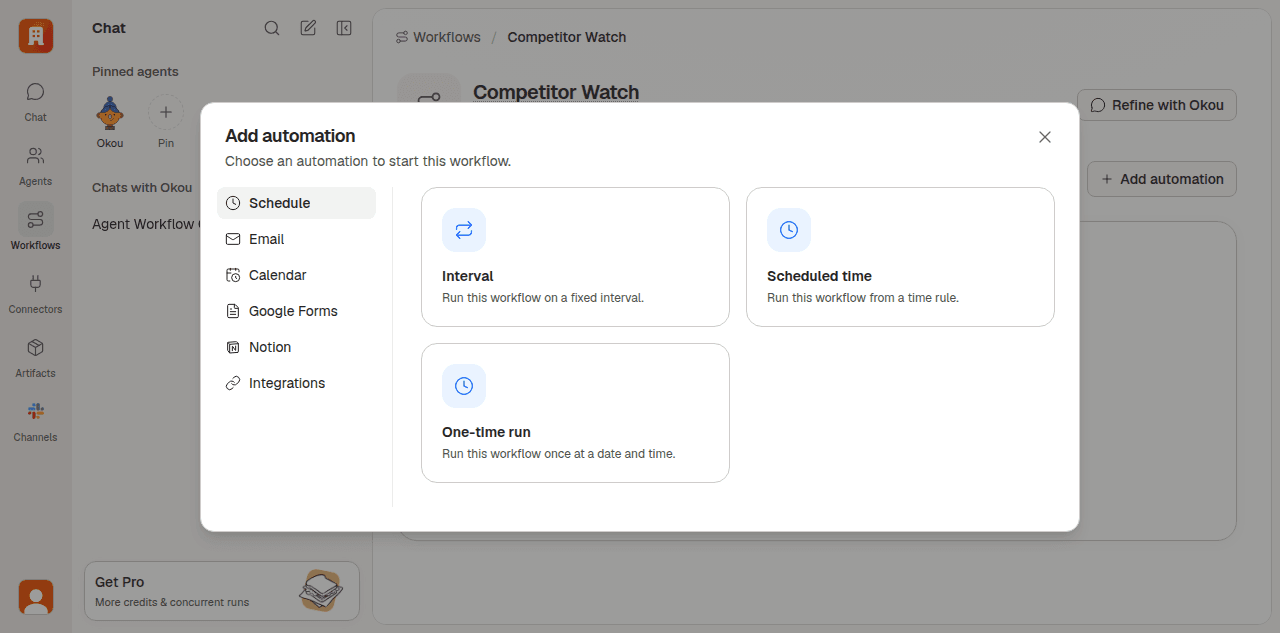
L'agent et l'instruction viennent du workflow lui-même : un déclencheur planifié ne demande donc que le moment et le fuseau horaire.
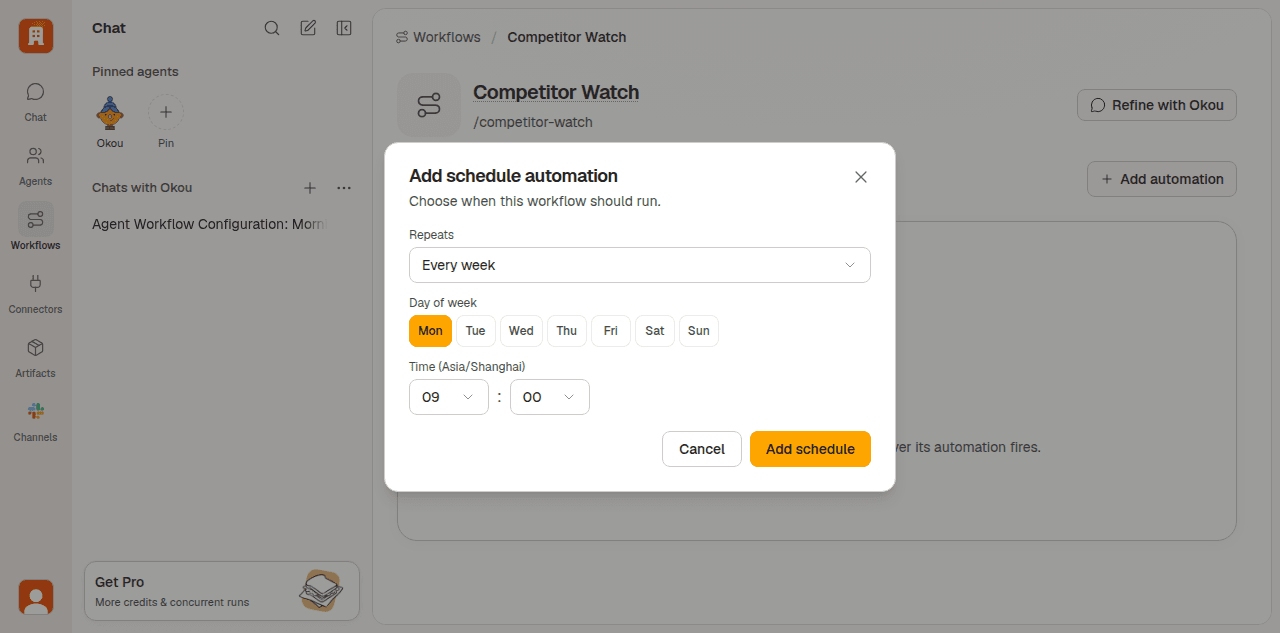
Les automatisations peuvent être activées et désactivées une par une sans être supprimées — le bon geste avant des vacances, ou pendant que vous déboguez un déclencheur bruyant.
Destinations
Une automatisation doit savoir où va le résultat. Dites-le dans l'instruction du workflow :
- Un canal Slack ou une DM — le plus courant ; arrive dans le canal comme message ou fil
- Feishu ou Microsoft Teams — même idée pour les équipes qui y vivent
- Telegram ou SMS — pour les alertes personnelles, mobiles d'abord
- Une page ou une base Notion — pour ce qui doit être archivé plutôt que diffusé
- Un Google Doc ou Sheet — en ajout ou en écrasement
- Un ticket GitHub ou un commentaire de PR — pour les workflows d'ingénierie
- Un brouillon Gmail — préparé dans votre compte pour que vous relisiez et envoyiez
- Une page hébergée — voir Hosted sites
- Un fichier de l'espace de travail — quand l'artefact est une vidéo, une image ou un asset téléchargeable
« Publie dans #engineering » ou « Envoie-moi une DM » est plus clair que « envoie ça quelque part ».
Conseils d'exploitation
Ils viennent d'automatisations tournant en production :
- Surveillez les trois premières exécutions. Les automatisations sont faciles à mettre en place ; elles sont plus faciles encore à affiner une fois que vous voyez ce qu'Okou produit vraiment dans votre environnement.
- Gardez chaque tâche petite. Les automatisations longues et en plusieurs étapes sont plus fragiles. Si une seule doit mettre à jour cinq systèmes, envisagez de la couper en deux.
- Figez la destination. Les canaux sont renommés et les gens partent. Nommez la destination explicitement dans l'instruction du workflow ; Okou préviendra s'il ne la trouve pas à la prochaine exécution.
- Bornez les requêtes longues dans le temps. Si le prompt demande « les 30 derniers jours », répétez-le à chaque exécution pour que la fenêtre reste fraîche.
- Vérifiez le fuseau horaire. Les automatisations planifiées et uniques stockent un fuseau explicite ; contrôlez la valeur affichée avant d'enregistrer.
- Mettez en pause avant les vacances. Surtout pour celles qui vous envoient des DM — revenir à 14 DM brefs ne sert à rien. Désactivez l'automatisation et réactivez-la au retour ; le workflow reste intact.
Coûts et volume
Un déclenchement d'automatisation lance une exécution normale et peut consommer des crédits selon la route du modèle et les services utilisés. Consultez le chat d'automatisation et la page Billing pour estimer le coût.
Les intervalles courts se multiplient vite : un intervalle de 15 minutes peut donner jusqu'à 96 exécutions dans une journée si chacune se termine avant l'intervalle suivant. Des filtres d'événement larges peuvent être tout aussi bruyants. Commencez étroit, inspectez les premiers déclenchements, puis élargissez le filtre ou la cadence délibérément.
Désactivez une automatisation quand vous voulez arrêter les nouveaux déclenchements sans supprimer son workflow ni son historique.
Et ensuite
- Voir Workflows pour la procédure qu'exécute une automatisation.
- Voir Chat pour ce qui se passe dans chaque exécution.
- Voir Example workflows pour cinq combinaisons complètes workflow plus automatisation.

