オートメーション は、ワークフロー に付けるトリガーです。ワークフローが 何をするか を決め、オートメーションが いつ次の Run を始めるか を決めます。
オートメーションは次の 3 つを使います。
- ワークフロー(それを所有するエージェントを含む)
- 所有者(その人のオートメーション用チャットと接続済みのアクセス権が使われます)
- トリガー(スケジュール、接続済みサービスのイベント、受信 Webhook など)
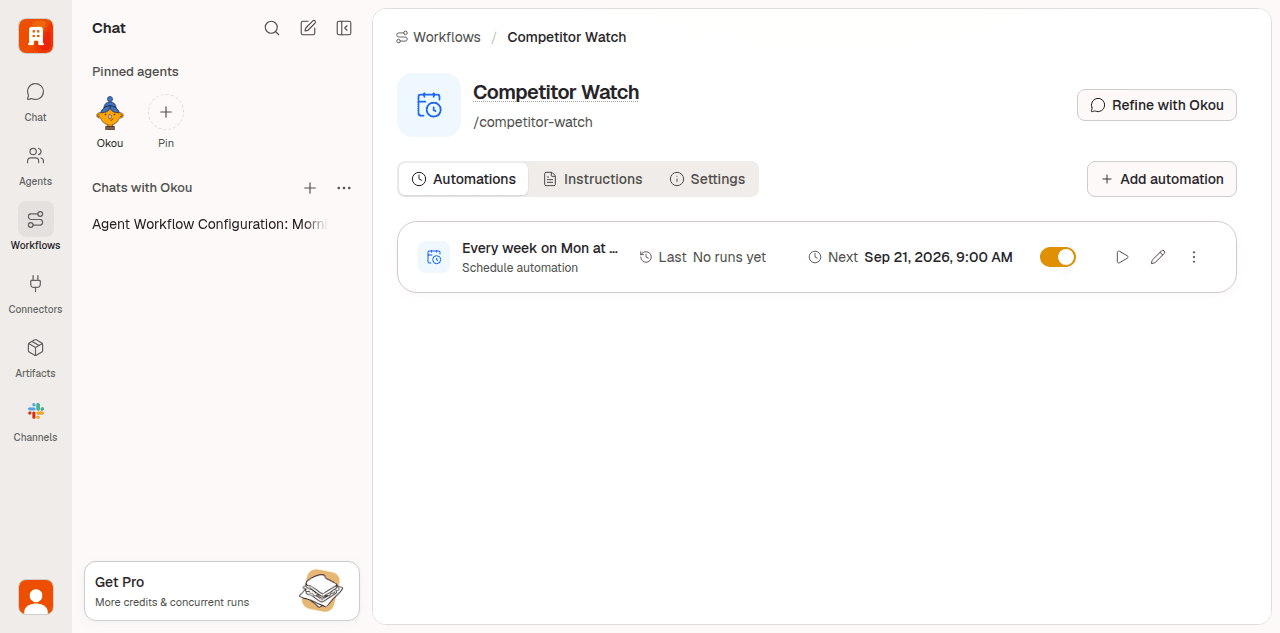
毎回何が動くのか
発火のたびに、そのワークフローと所有者のオートメーション用チャットで新しい Run が始まります。発火のたびに真新しいチャットが作られるわけではありません。同じメンバーの同じワークフローに対するオートメーションは、そのオートメーション用チャットを再利用します。
Run はワークフローの現在の指示と、トリガーのペイロードを使います。チャットが再利用されるため、過去の Run はそのスレッド履歴に残ります。状態を持たずに動いてほしい作業なら、その旨をワークフローの指示に書き、現在のイベントか明示した期間だけを使うよう伝えてください。
モデルはエージェントやワークフローではなく、オートメーション用チャットのスレッドで選ばれます。オートメーション用チャットが最初に作られるとき、モデルはメンバーの既定値、次いでワークスペースの既定値から決まります。以降の発火は、そのスレッドで選ばれたモデルを使い続けます。
Run、出力、目に見えるエラーを確認するにはオートメーション用チャットを開いてください。失敗した発火もそこに残るので、ワークフロー、コネクタのアクセス権、トリガーを直してから実行し直せます。
トリガー一覧
ワークスペースで何を作れるかについては、ワークフロー上のオートメーション選択画面が正です。一部のイベント種別はワークスペースの機能スイッチの背後で提供されているため、どこでも表示されるとは限りません。
スケジュール
| 種別 | 挙動 |
|---|---|
| Scheduled | cron のスケジュールと IANA タイムゾーンに基づき、時計の時刻で実行します。 |
| Interval | Run の完了後に設定した間隔だけ待ってから次を予約します。自分自身と重なって走ることはありません。 |
| Once | 選んだ日時に実行し、そのあと自分を無効化します。 |
保存する前に、オートメーションに表示されているタイムゾーンを確認してください。時計の時刻で動かすならスケジュール、完了後の間隔が重要なポーリングならインターバルを使います。
Gmail
| イベント | フィルター |
|---|---|
| New message | From、To、Cc、件名、本文テキストの任意の一致条件。条件を付けなければ、すべての新着メッセージが対象になります。 |
| Label applied | Gmail のラベル名をひとつ。 |
まずは絞り込んだ新着メッセージ条件から始めてください。忙しい受信トレイで思わぬ数の Run が発生するのを防げます。
GitHub
GitHub のイベントには、Okou の GitHub App があなたの GitHub 組織にインストールされていることが必要です。入っていない場合、オートメーションの設定画面がその旨を伝えます。組織の管理者にはそこに Install GitHub App ボタンが表示され、それ以外の人には管理者に依頼するよう案内されます。一度インストールすれば、以下の GitHub トリガーがすべて使えるようになります。
| イベント | よく使うフィルター |
|---|---|
| Pull request | リポジトリひとつとアクションひとつ:opened、reopened、closed、ready for review、converted to draft、synchronized、マージキューへの追加・削除、labeled、unlabeled。ベースブランチ、作成者、PR 番号、ラベルで絞り込めます。closed では、マージされたのか、マージせずに閉じたのかを区別できます。 |
| Workflow run completed | リポジトリ、ワークフロー、結論、ブランチ、起動イベント、実行者。 |
| Workflow job completed | リポジトリ、ワークフロー、ジョブ、結論、ブランチ、ランナーのラベル、ランナーグループ。 |
| Pull request review submitted | リポジトリ、レビューの状態、ベースブランチ、ヘッドブランチ、信頼する作成者。 |
| Deployment status created | リポジトリ、環境、状態、ref、作成者、アプリ、本番環境フラグ。 |
| Issue or pull-request comment created | リポジトリ、issue/PR の範囲、信頼する作成者、コメントの接頭辞。 |
GitHub label applied という独立したイベントはありません。PR のラベルに反応させたい場合は、Pull request を選び、アクションに Labeled を選んだうえで、ラベルのフィルターを足してください。
Google カレンダーと Meet
- Calendar event created、updated、cancelled。選んだカレンダー ID に限定されます
- Google Meet transcript generated。接続したメンバーが主催した会議が対象です
チャットとその他の連携
- Chat run finished は、あなたのチャットスレッドをひとつ見張ります。completed、failed、cancelled のステータスで絞り込めるほか、完了した Run については、最終応答に対して大文字小文字を区別しない
*ワイルドカードで一致を見られます。 - Webhook received は署名付きの受信 URL を作ります。ワークスペースのプランに Webhook オートメーションが含まれている場合に使えます。
- Google Forms response submitted、Notion page/database events、Strapi entry published、Stripe invoice paid は、これらのオートメーション機能が有効なワークスペースでのみ表示されます。
イベント型のオートメーションでは、該当するコネクタや連携がオートメーションの所有者に対して接続済みかつ利用可能である必要もあります。
オートメーションのメッセージは何が起きたかを平易な言葉で説明します。chat run finished トリガーで始まった Run には、元になったエージェントとスレッドへの参照が付きます。
オートメーションを作る
うまくいったチャットから作る。 まず一度きりの作業として実行します。望む結果が出たら、こう言います。
「これを平日毎日、ロサンゼルス時間の朝 8 時に実行して、結果を DM で送って。」
Okou はワークフロー、頻度、送り先を確認し、ワークフローがまだ無ければ保存したうえで、オートメーションを付けます。
明示的に作る。 ワークスペースでワークフローを開き、Add automation をクリックして、トリガーの種類とフィルターを選びます。形が最初から分かっていて、試し実行をしたくないときに便利です。
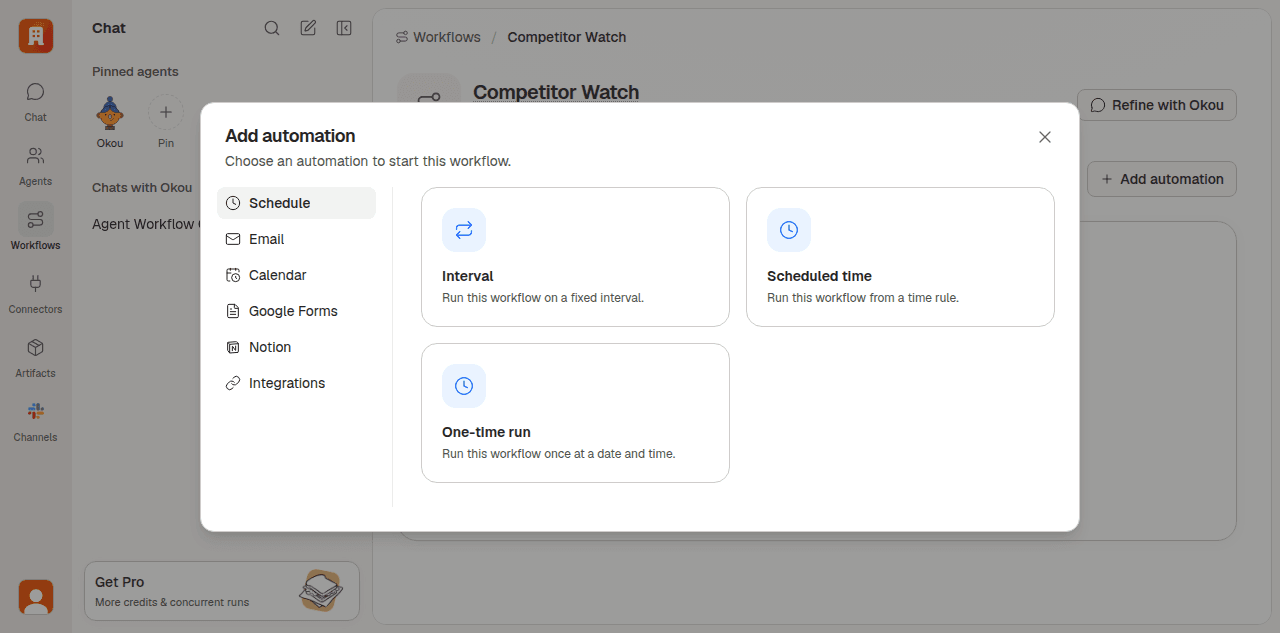
エージェントと指示はワークフロー自体から来るので、スケジュールのトリガーで聞かれるのは、いつ実行するかとどのタイムゾーンかだけです。
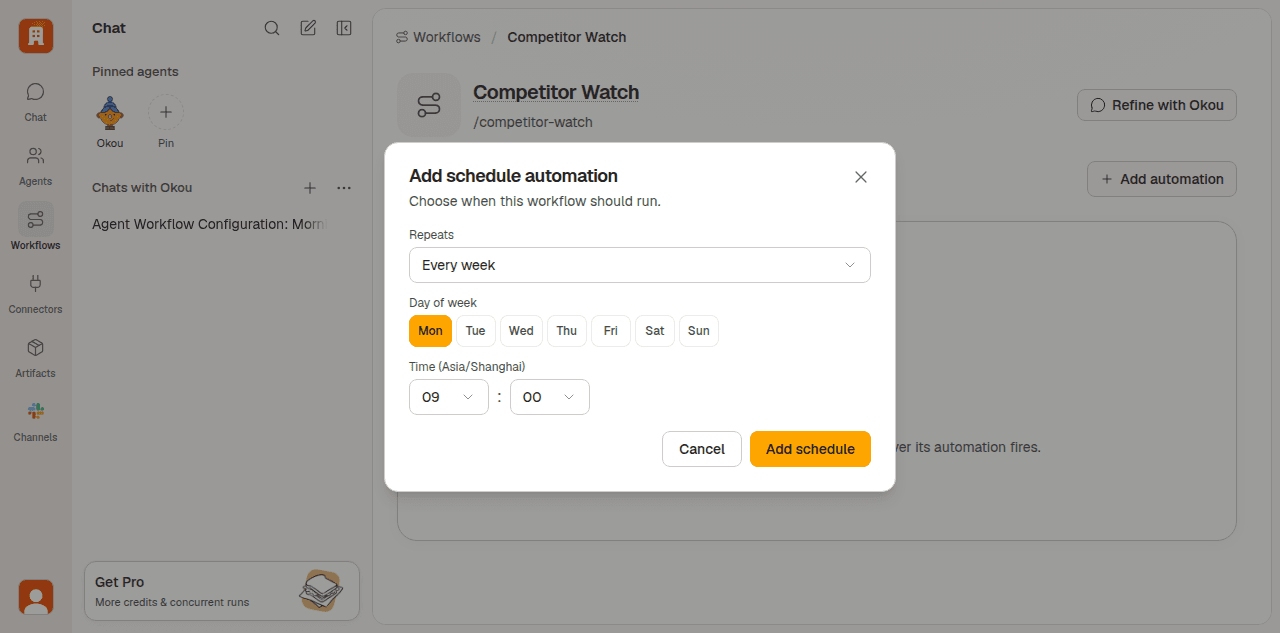
オートメーションは削除せずに個別に 有効化・無効化 できます。休暇の前や、うるさいトリガーを調べている間に取るべき手です。
送り先
オートメーションには結果の届け先が必要です。ワークフローの指示に書いてください。
- Slack のチャンネルまたは DM — もっとも多い送り先。メッセージまたはスレッドとしてチャンネルに届きます
- Feishu や Microsoft Teams — そこで働くチームにも同じ考え方で
- Telegram やテキストメッセージ — 個人向け、モバイル優先の通知に
- Notion のページやデータベース — 広く知らせるより記録として残したいものに
- Google ドキュメントやスプレッドシート — 追記または上書き
- GitHub の issue や PR コメント — エンジニアリングのワークフローに
- Gmail の下書き — あなたのアカウント内に用意され、確認してから送信します
- ホスティングされたページ — Hosted sites を参照
- ワークスペースのファイル — 成果物が動画、画像、ダウンロード可能なアセットの場合
「#engineering に投稿して」 や 「DM して」 は、「どこかに送って」 よりずっと明確です。
運用のコツ
実運用から得られたものです。
- 最初の 3 回の Run を見る。 オートメーションは作るのは簡単ですが、あなたの環境で Okou が実際に何を出すかを見てからのほうが、ずっと直しやすくなります。
- ひとつの作業は小さく保つ。 長くて多段のオートメーションほど脆くなります。ひとつで 5 つのシステムを更新しなければならないなら、2 つに分けることを考えてください。
- 送り先を固定する。 チャンネル名は変わり、人は去ります。ワークフローの指示で送り先を明示してください。次回見つからなければ Okou が警告します。
- 長い期間のクエリには期限を切る。 プロンプトが「直近 30 日」を求めるなら、毎回それを言い直して期間が古びないようにします。
- タイムゾーンを確認する。 スケジュールと単発のオートメーションは明示的なタイムゾーンを保存します。保存前に表示されている値を確かめてください。
- 休暇前は止める。 とくに DM を送るものは、戻ってきて短い DM が 14 通あっても役に立ちません。オートメーションを無効化し、戻ってから有効に戻せば、ワークフローはそのまま残ります。
コストと量
オートメーションの発火は通常の Run を開始し、モデルの経路と使うサービスに応じてクレジットを消費します。コストを見積もるときは、オートメーション用チャットと Billing ページを確認してください。
短い間隔はすぐに膨らみます。15 分間隔なら、各 Run が次の間隔までに終われば 1 日で最大 96 回走り得ます。広すぎるイベントフィルターも同じくらいうるさくなります。まず狭く始め、最初の数回の発火を確認してから、意識してフィルターや頻度を広げてください。
新しい発火を止めたいがワークフローや履歴は消したくない、というときはオートメーションを無効化します。
次に読むもの
- オートメーションが実行する手順は Workflows。
- 各 Run の中で何が起きるかは Chat。
- ワークフローとオートメーションを組み合わせた完全な例 5 つは Example workflows。

