コネクタとは、Okou があなたに代わって手に取って使える道具のことです。Slack、Notion、Gmail、GitHub、Linear、Stripe。ひとつつなぐだけで、Okou はあなたの仕事について 語る のをやめ、実際に こなし 始めます。
たとえば Okou にこう頼んだとします。「ローンチ告知を Notion で下書きして、リンクを #marketing に流して。」 Notion と Slack がつながっていれば、それはもう仮定の話ではありません。Okou は Notion を開き、ページを作り、下書きを書き、それを Slack に投稿します。あなたがやるのと同じ手順で、ただ速く。
接続のしくみ
Okou は作業の途中でコネクタを要求することもできますし、先にワークスペースから Connectors を開いて設定しておくこともできます。ここには 2 つの別々の判断があります。
- Connect は、そのサービスに対して現在のメンバーのアカウントを紐づける、あるいは有効にします。OAuth と手動入力の認証情報は、コネクタが明示的に別の扱いを示していない限り、そのメンバーのものです。
- Authorize は、エージェントに名前付きのコネクタ権限を与えます。接続済みのアカウントが自動的にすべてのエージェントから使えるようになるわけではありませんし、エージェントを認可しても、拒否された権限が付与されることはありません。
インラインのカードが両方の手順を案内してくれます。接続が終わったら、要求された操作を確認してアクセス期間を選びます。そのうえで Okou はそのエージェントで作業を続けられます。
同僚が接続しているからといって、その人のアカウントを自分が使えるとは考えないでください。メンバーごとの認証情報を使うサービスでは、各メンバーが自分のアカウントを接続します。
最初の接続チェックリスト
- Connectors を開き、Built-in を選んでサービスを検索します。
- Connect を選び、プロバイダーのサインインまたは認証情報の入力を完了します。
- そのコネクタを必要とするエージェントを選びます。
- 要求された権限を確認し、状況に応じて Allow for 1h、Allow for 24h、Allow for 7d、Allow always のいずれかを選びます。
- 元のチャットに戻り、Run が自動で再開しなかった場合だけやり直します。
アカウントはつながっているのに作業が止まったままなら、エージェントの認可と、拒否されている個別の権限の両方を確認してください。接続できていること自体は、要求した操作が許可されている証拠にはなりません。
Okou にできることの一例
コネクタが実際の仕事にどう変わるか、いくつか例を挙げます。
- Notion — ページ作成、データベース更新、議事録の整理、提案書の下書き、ワークスペース全体の検索。
- Slack — DM 送信、チャンネルへの投稿、長いスレッドの要約、止まった会話のフォローアップ。
- Gmail — 受信トレイを読み、今日ほんとうに対応が要るものを浮かび上がらせ、返信をあなたのアカウント内で下書きとして用意します。下書きは Okou が書き、送信はあなたが押します。
- GitHub — issue の作成、PR へのコメント、バックログのトリアージ、リリースノートの下書き。
- Linear — チケット登録、ステータス間の移動、スプリントサマリーの生成。
- Stripe、HubSpot、Calendar、Drive、Sheets、Docs… — 仕事がどのツールにあっても、考え方は同じです。
ツールの使い方を説明する必要はありません。Okou はすでに知っています。あなたは結果を伝えるだけで、クリックは Okou が引き受けます。
何をさせるかはあなたが決める
ツールの認可は、全部か無かではありません。コネクタごとに、Okou が実行してよい操作を選べます。その選択は、エージェントの Authorization タブからいつでも厳しくも緩くもできます。
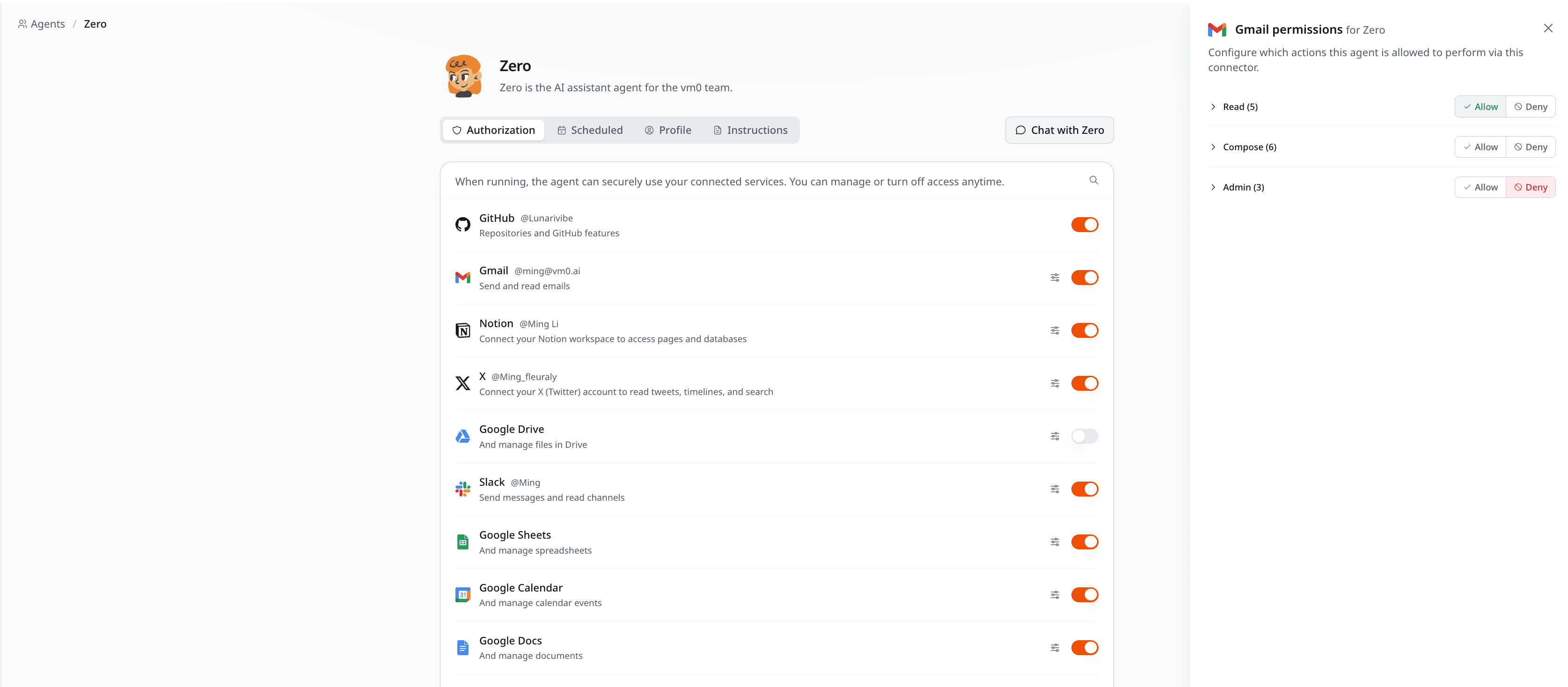
チームがどう絞り込んでいるかの例です。
- Gmail — 受信トレイの閲覧と返信の下書きは許可し、あなたの名前で送信することは一切させない。
- Slack — チャンネルの閲覧とスレッドの要約は許可し、あなたの名前での投稿はブロックする。
- GitHub — issue 作成と PR へのコメントは許可し、force push やブランチ削除のような破壊的な操作は拒否する。
- Linear — チケットの作成と更新は許可し、クローズや削除はさせない。
- Notion — ページの閲覧とコメント追加は許可し、データベースへの破壊的な更新はブロックする。
アクセスは名前付きのコネクタ権限で強制されます。エージェントが現在許可されていない権限を必要とした場合、Okou はそれを個別に要求します。現在の付与状況の確認や変更はエージェントの Authorization タブから行い、その Run で実際に実行されたコネクタ操作はチャットのアクティビティで確認してください。
ビルトインとカスタム
ビルトインのコネクタは Okou が保守しており、Built-in タブに表示されます。コネクタは追加や設定によって利用可否が変わるため、正としてあてにすべきなのは、あなたのワークスペースに実際に表示されるコネクタ一覧です。
目的のサービスが見当たらない場合は、組織の管理者が カスタムコネクタ を登録できます。カスタムコネクタでは、許可する HTTPS の宛先と、認証情報の注入方法を定義します。その後、各メンバーが自分の認証情報を接続し、必要なエージェントを認可します。
アクセスについての補足
認証情報はプラットフォーム側に保存され、ネットワーク境界で該当する送信リクエストに注入されます。エージェントのコードに環境変数として渡されることはありません。コネクタ権限は認証情報とは別物で、拒否することも期限を区切ることもできます。
メンバーが接続を解除すると、以後の Run からその認証情報はなくなります。エージェントの認可を外すと、そのエージェントはコネクタを使えなくなりますが、他の認可済みエージェントに対してメンバーのアカウント接続が切れるわけではありません。
アクセスモデルの全体像は Permissions を参照してください。
次に読むもの
- Catalog — Okou が標準で対応しているツールの一覧。
- Custom connectors — それ以外を追加する方法。

