エージェント は、あなたのワークスペースに住む「同僚のかたちをした AI」です。名前があり、役割があり、人格があり、得意なワークフローの組があり、到達できるコネクタの組があります。同僚に話しかけるのと同じように話しかけられます。
Okou は Okou に最初から付いてくる既定のエージェントです。その場その場の依頼、下書き、ブリーフィング、日々の仕事の大半を引き受けるゼネラリストです。多くのワークスペースは Okou ひとりから始まります。使い込むにつれて、特定の職務に合わせたエージェントを増やしていけます。
巨大なアシスタントひとつではなく、エージェントにする理由
「何でもやる」アシスタントがひとつだけだと、動きを見通せません。何を知っているのか、何に触れるのか、次の依頼でどう振る舞うのかが分かりません。エージェントは 形の安定した専門家 であることで、これを解決します。
- 明確な職務。 各エージェントには名前と、何のためのものかを表す 1 行の説明があります。「Lisa は顧客への返信を書いて送る。」 「Tim は週次の競合スキャンを担当する。」
- 絞り込まれたワークフロー。 エージェントは自分の職務に関係するワークフローだけを読み込むので、振る舞いが予測できます。経理担当のエージェントが突然コードを書き始めることはありません。
- 自分専用のコネクタ。 各エージェントは自分の権限を持ちます。財務エージェントは Stripe に触れても、マーケティングエージェントは触れません。
- 人格。 トーン、語り口、既定値はエージェントに一度設定すれば、そのエージェントのすべての仕事に適用されます。
エージェントとのやりとり
「エージェントに話しかける」形はチャネルによって変わります。
- Web チャット — サイドバーからエージェントを選びます。エージェントごとにチャット履歴があります。
- Slack — Okou を
@メンションします。Slack は Okou にのみルーティングします。別のエージェントに渡したい場合は、Okou の返信内のコントロールからエージェントを切り替え、同じスレッドで続けてください。 - Automations — どのオートメーションにも実行するエージェントが指定されているので、適切なタイミングで適切なエージェントが担当します。
エージェントを選ばなければ、Okou が依頼を引き受けます。
エージェントは互いに独立している
各エージェントは単独で動きます。同じワークスペースのエージェントは一覧で互いを見られます(名前、職務、稼働状況)が、記憶を共有することはなく、Run の途中で互いを呼び出すこともできません。どのチャットもちょうどひとつのエージェントに属し、そのエージェントが最初から最後まで仕事をこなします。
境界を越えるものが 2 つだけあり、どちらもあなたが起点です。
- 別のスレッドを参照する。 入力欄で
@と打つと、どのエージェントのものであれ過去のチャットスレッドを、いまの会話にコンテキストとして引き込めます。いまのエージェントは、あなたが渡したものを読むだけです。別のエージェントのコネクタや権限を引き継ぐわけではありません。 - 終わった Run につなげる。 chat run finished の Automation は、あなたのスレッドを 1 つ見張り、そこで Run が完了したときにワークフローを開始できます。ステータスや最終応答の内容で絞り込むこともできます。これはあなたが設定するトリガーであって、エージェントが別のエージェントを呼ぶ判断をしているわけではありません。
これは意図的な設計です。
- 振る舞いが予測できる。 Lisa とのチャットは Lisa とのチャットのままです。誰の語り口、どのワークフロー、どの権限が働いているかが常に分かります。
- 権限が予測できる。 財務エージェントに与えたコネクタが、マーケティングエージェントに漏れることはありません。「Lisa が Tim に頼み、Tim が Okou に頼む」という連鎖で影響範囲が静かに広がることもありません。
- コストが予測できる。 すべてのクレジットは、そのチャットを実行したエージェントに紐づきます。エージェント間の隠れたやりとりはありません。
複数の種類の仕事にまたがる場合は、人、オートメーション、あるいは同じエージェントが別のワークフローを読み込む形で組み立てます。エージェント同士を呼び合わせるのではありません。
エージェントを作る
ワークスペースの Agents ページを開き、New agent をクリックします。名前を付けたうえで Visibility を設定します。Public(このワークスペースの誰でも使える)か Private(自分だけが見えて使える)です。アバターも同じダイアログで設定できます。
Free を含むすべてのプランで、組織で共有するエージェントは最大 7 個、プライベートなエージェントは無制限 です。つまり上限がかかるのは、ワークスペース全体に公開するものだけです。
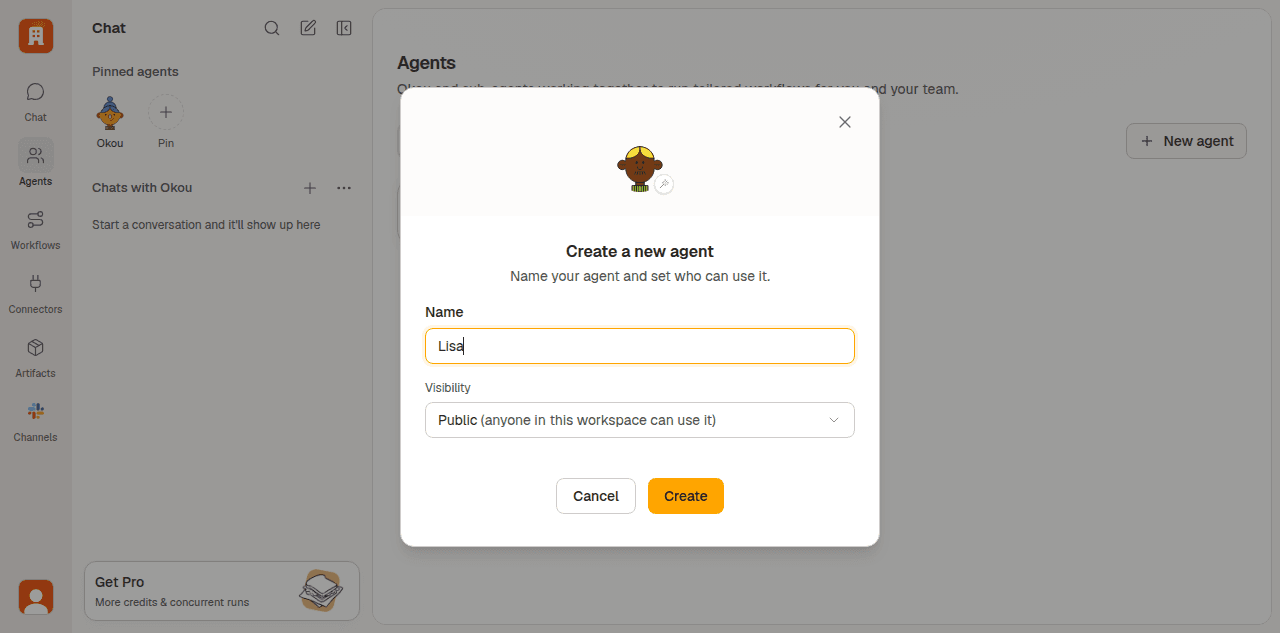
エージェントができたら、そのプロフィールを開いて残りを埋めます。説明、語り口、指示、そして触れてよいコネクタです。
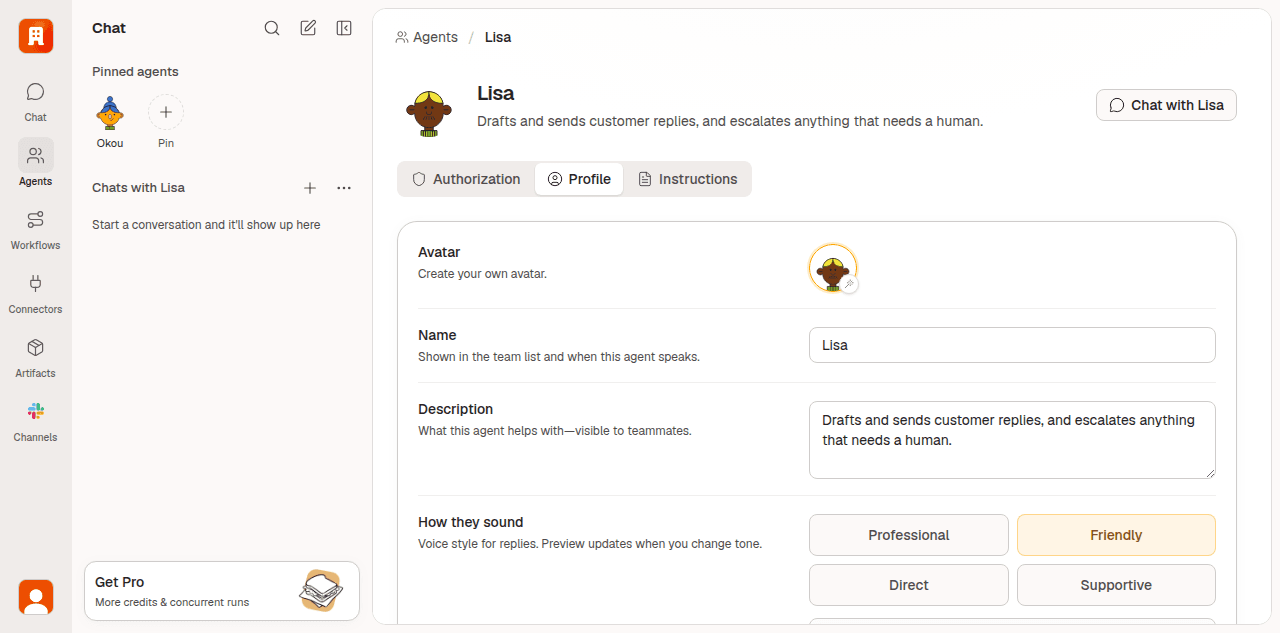
- 説明。 このエージェントが何を助けるかを 1 文で。明確なほどエージェントの振る舞いは良くなり、チームメイトも正しいエージェントを選びやすくなります。
- 話し方。 トーンのプリセット(Professional、Friendly、Direct、Supportive)を選ぶか、Instructions タブで上書きします。
- 指示。 既定の言語、既定の返信の長さ、人格の細かな癖は Instructions タブに置きます。
- コネクタ。 このエージェントに必要なツールへのアクセスを Authorization タブから許可します。既定は読み取り専用です。
多くのチームは最初の 2 週間ほどでこれらの設定を調整します。実際の動きを見ながら説明を練り直していくと、エージェントの振る舞いは締まっていきます。
エージェントとワークフロー
ワークフローは再利用できるもの、エージェントはそれを実行する主体です。同じワークフロー(たとえば weekly-metrics)を 2 つの異なるエージェントに割り当てると、結果は違ってきます。エージェントごとにトーン、既定値、コネクタ権限が異なるからです。
よくある組み合わせ方です。
- ゼネラリスト(Okou)は広いワークフローのカタログを読み込み、状況に応じて選びます。
- スペシャリスト(Lisa、Tim)は狭い組を読み込み、一貫して適用します。
手順の書き方とエージェント間での共有については Workflows を参照してください。
エージェントと権限
各エージェントは固有の 権限 を持ちます。ワークスペースのレベルで接続されたコネクタが、自動的にすべてのエージェントから使えるわけではありません。どのエージェントが使えるかは、エージェントの Authorization タブで選びます。つまり、
- 経験の浅いエージェントが本番システムに誤って触れることはありません。
- 顧客対応のエージェントは Slack の
#cs-repliesには投稿できても、#exec-strategyには投稿できません。 - 財務エージェントは Stripe を読めますが、書き込み権限を与えられるのは CFO だけ、といった設定ができます。
エージェントが権限の外のことをしようとすると、その操作は拒否され、ログに残ります。
次に読むもの
- 繰り返しの仕事のために専門エージェントを立ち上げる。構成要素は Workflows。
- Automation の後ろにエージェントを置いて、頼まなくても動くようにする。
- 各エージェントが何に触れられるかの細かな制御は Permissions。

