Automasi
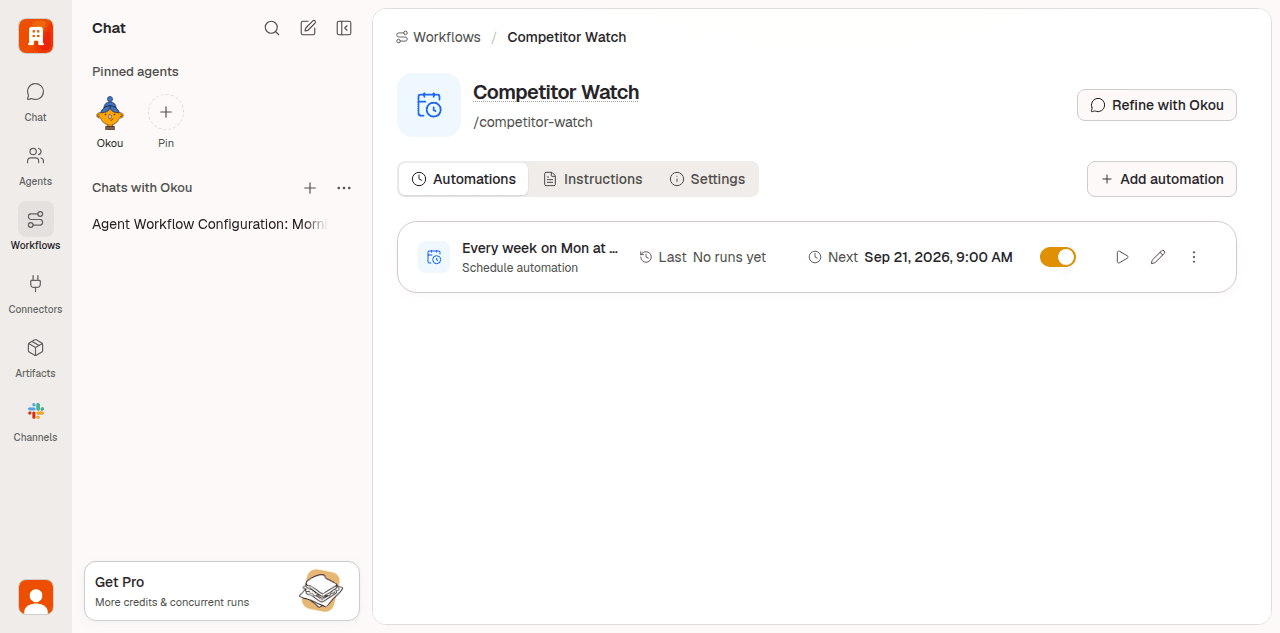
Sebuah automasi adalah pemicu yang dipasang pada sebuah workflow. Workflow mengatakan apa yang harus dilakukan; automasi mengatakan kapan memulai run berikutnya.
Sebuah automasi memakai:
- Sebuah workflow, termasuk agen yang memilikinya
- Seorang pemilik, yang chat automasi dan akses terhubungnya dipakai
- Sebuah pemicu, seperti jadwal, kejadian dari layanan terhubung, atau webhook masuk
Apa yang berjalan setiap kali
Setiap pemicuan memulai run baru di chat automasi untuk workflow dan pemilik itu. Ia tidak membuat chat yang benar-benar baru setiap kali. Automasi milik anggota yang sama untuk workflow yang sama memakai ulang chat automasi tersebut.
Run memakai instruksi workflow yang berlaku saat itu dan payload pemicunya. Karena chat-nya dipakai ulang, run-run sebelumnya tetap ada di riwayat thread. Kalau sebuah tugas harus berperilaku tanpa status, tuliskan itu di instruksi workflow dan suruh ia hanya memakai kejadian saat ini atau rentang waktu yang eksplisit.
Model dipilih pada thread chat automasi, bukan pada agen atau workflow. Saat chat automasi pertama kali dibuat, modelnya berangkat dari default anggota lalu default ruang kerja. Pemicuan berikutnya memakai model yang dipilih untuk thread itu.
Buka chat automasi untuk memeriksa run, keluaran, dan error yang terlihat. Pemicuan yang gagal tetap terlihat di sana, jadi Anda bisa memperbaiki workflow, akses konektor, atau pemicunya lalu menjalankannya lagi.
Rujukan pemicu
Pemilih automasi pada sebuah workflow adalah sumber kebenaran tentang apa yang bisa dibuat ruang kerja saat ini. Beberapa jenis kejadian dirilis di balik feature switch ruang kerja sehingga mungkin tidak muncul di mana-mana.
Jadwal
| Jenis | Perilaku |
|---|---|
| Scheduled | Berjalan pada waktu jam dinding memakai jadwal cron dan zona waktu IANA. |
| Interval | Menunggu selama interval yang diatur setelah sebuah run selesai, lalu menjadwalkan run berikutnya. Run tidak tumpang tindih dengan dirinya sendiri. |
| Once | Berjalan pada tanggal dan waktu yang dipilih, lalu menonaktifkan dirinya. |
Pastikan zona waktu yang ditampilkan di automasi sebelum menyimpan. Pakai automasi terjadwal untuk waktu jam dinding, dan automasi interval untuk polling yang jarak setelah selesainya penting.
Gmail
| Kejadian | Filter |
|---|---|
| New message | Pencocok opsional untuk From, To, Cc, Subjek, dan teks isi. Tanpa pencocok, setiap pesan baru memenuhi syarat. |
| Label applied | Satu nama label Gmail. |
Mulailah dengan filter pesan baru yang sempit supaya kotak masuk yang ramai tidak menghasilkan run dalam jumlah tak terduga.
GitHub
Kejadian GitHub mengharuskan GitHub App milik Okou terpasang di organisasi GitHub Anda. Kalau belum, layar penyiapan automasi akan memberi tahu — admin organisasi mendapat tombol Install GitHub App di sana, dan yang lain diminta menghubungi admin. Pasang sekali dan semua pemicu GitHub di bawah ini menjadi tersedia.
| Kejadian | Filter umum |
|---|---|
| Pull request | Satu repositori dan satu aksi: opened, reopened, closed, ready for review, converted to draft, synchronized, ditambahkan ke atau dihapus dari merge queue, labeled, atau unlabeled. Persempit dengan branch dasar, penulis, nomor PR, atau label. Untuk closed, Anda bisa membedakan yang di-merge dari yang ditutup tanpa merge. |
| Workflow run completed | Repositori, workflow, kesimpulan, branch, kejadian pemicu, dan aktor. |
| Workflow job completed | Repositori, workflow, job, kesimpulan, branch, label runner, dan grup runner. |
| Pull request review submitted | Repositori, status review, branch dasar, branch head, dan penulis tepercaya. |
| Deployment status created | Repositori, environment, status, ref, pembuat, app, dan penanda environment produksi. |
| Issue or pull-request comment created | Repositori, cakupan issue/PR, penulis tepercaya, dan awalan komentar. |
Tidak ada kejadian GitHub label applied yang terpisah. Untuk bereaksi pada label PR, pilih Pull request, pilih aksi Labeled, lalu tambahkan filter label.
Google Calendar dan Meet
- Calendar event created, updated, atau cancelled, dibatasi pada ID kalender yang Anda pilih
- Google Meet transcript generated, untuk rapat yang diselenggarakan anggota yang terhubung
Chat dan integrasi lain
- Chat run finished mengawasi salah satu thread chat Anda. Ia bisa menyaring berdasarkan status completed, failed, atau cancelled dan, untuk run yang selesai, dengan wildcard
*yang tidak membedakan huruf besar-kecil yang dicocokkan ke balasan terakhir. - Webhook received membuat URL masuk yang ditandatangani dan tersedia bila paket ruang kerja mencakup automasi webhook.
- Google Forms response submitted, Notion page/database events, Strapi entry published, dan Stripe invoice paid hanya muncul di ruang kerja yang fitur automasi itu diaktifkan.
Automasi berbasis kejadian juga mengharuskan konektor atau integrasi terkait sudah terhubung dan siap bagi pemilik automasi.
Pesan automasi menjelaskan apa yang terjadi dengan bahasa biasa, dan run yang dimulai oleh pemicu chat run finished menunjuk kembali ke agen dan thread asalnya.
Membuat automasi
Dari chat yang sudah berhasil. Jalankan tugasnya sekali dulu. Ketika hasilnya seperti yang Anda mau, katakan:
"Jalankan ini setiap hari kerja pukul 8 pagi waktu Los Angeles dan kirim hasilnya lewat DM."
Okou memastikan workflow, ritmenya, dan tujuannya, menyimpan workflow-nya kalau belum ada, lalu memasang automasinya.
Secara eksplisit. Buka sebuah workflow di ruang kerja Anda, klik Add automation, lalu pilih jenis pemicu dan filternya. Berguna kalau Anda sudah tahu bentuknya dan tidak ingin uji coba dulu.
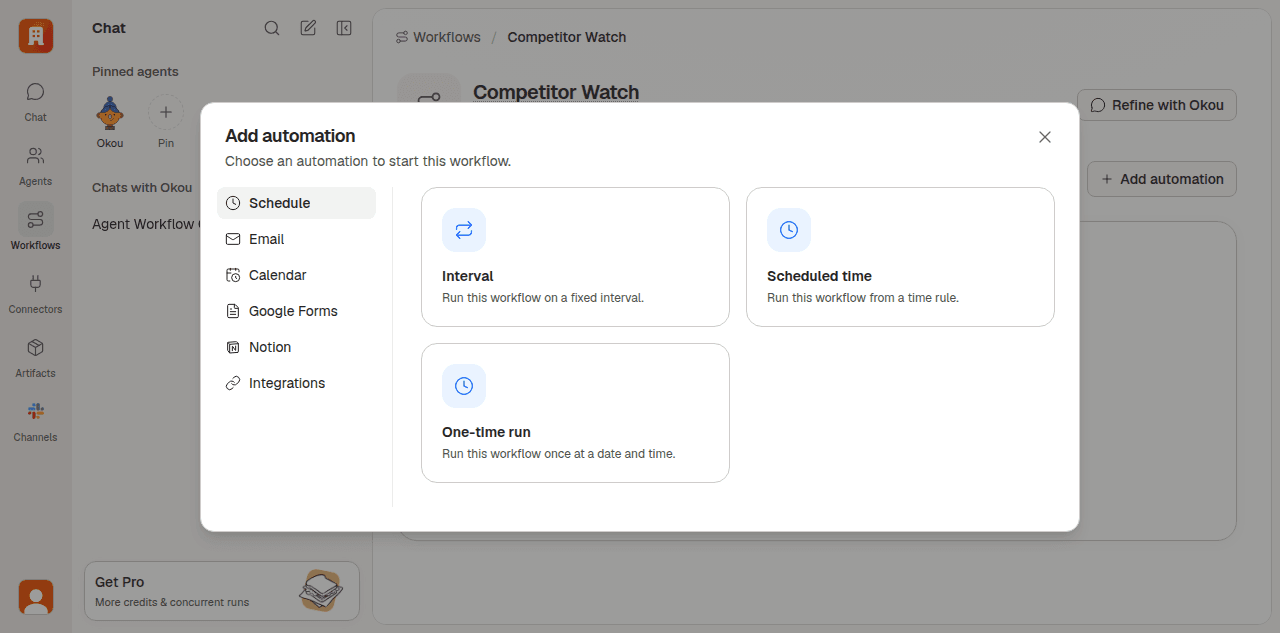
Agen dan instruksinya datang dari workflow itu sendiri, jadi pemicu jadwal hanya menanyakan kapan harus berjalan dan di zona waktu mana.
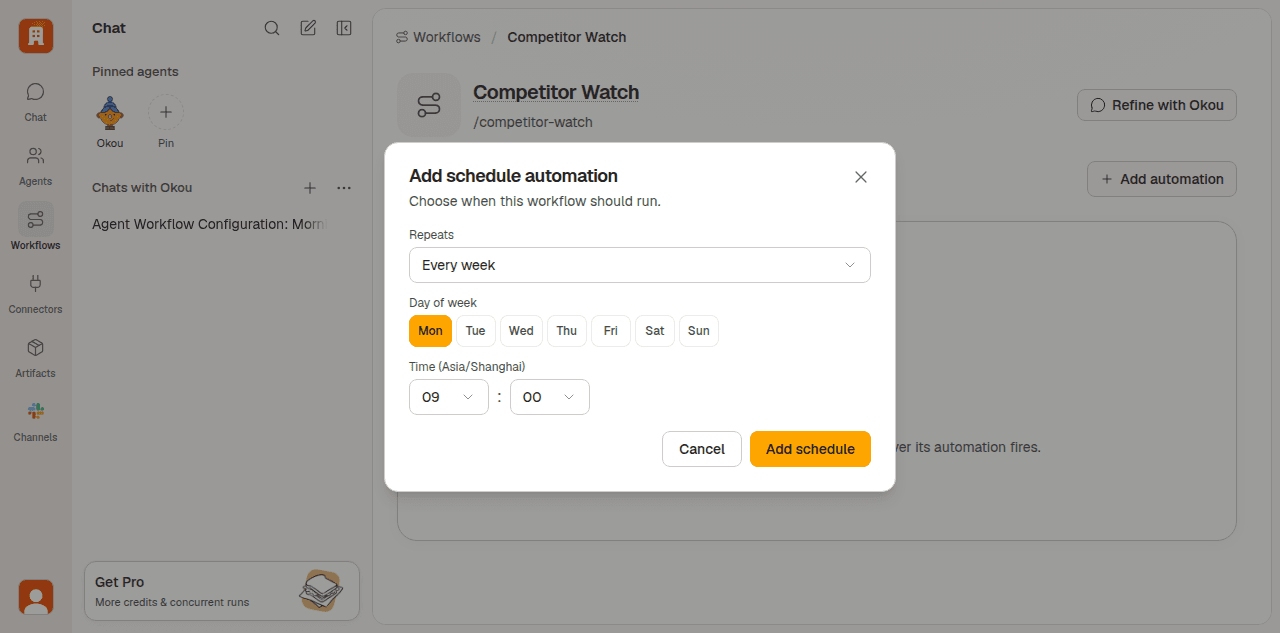
Automasi bisa diaktifkan dan dinonaktifkan satu per satu tanpa dihapus — langkah yang tepat menjelang liburan, atau saat Anda sedang menelusuri pemicu yang berisik.
Tujuan pengiriman
Sebuah automasi perlu tahu ke mana hasilnya pergi. Nyatakan itu di instruksi workflow:
- Kanal Slack atau DM — paling umum; mendarat di kanal sebagai pesan atau thread
- Feishu atau Microsoft Teams — ide yang sama untuk tim yang tinggal di sana
- Telegram atau pesan teks — untuk peringatan pribadi yang mengutamakan ponsel
- Halaman atau basis data Notion — untuk hal yang perlu diarsipkan, bukan disiarkan
- Google Doc atau Sheet — ditambahkan atau ditimpa
- Issue GitHub atau komentar PR — untuk alur kerja rekayasa
- Draf Gmail — disiapkan di akun Anda untuk Anda tinjau dan kirim
- Halaman yang dihosting — lihat Hosted sites
- Berkas ruang kerja — ketika artefaknya berupa video, gambar, atau aset yang bisa diunduh
"Posting ke #engineering" atau "DM saya" lebih jelas daripada "kirim ke suatu tempat".
Tips pengoperasian
Ini datang dari menjalankan automasi di produksi:
- Perhatikan tiga run pertama. Automasi mudah disiapkan; lebih mudah lagi dirapikan setelah Anda melihat apa yang benar-benar dihasilkan Okou di lingkungan Anda.
- Buat tiap tugas tetap kecil. Automasi yang panjang dan banyak langkah lebih rapuh. Kalau satu automasi harus memperbarui lima sistem, pertimbangkan memecahnya jadi dua.
- Patok tujuannya. Kanal berganti nama dan orang pergi. Sebutkan tujuannya secara eksplisit di instruksi workflow; Okou akan memperingatkan kalau tidak menemukannya pada run berikutnya.
- Batasi waktu untuk kueri panjang. Kalau prompt-nya meminta "30 hari terakhir", ulangi itu di tiap run supaya jendelanya tetap segar.
- Pastikan zona waktunya. Automasi terjadwal dan sekali jalan menyimpan zona waktu yang eksplisit; periksa nilainya sebelum menyimpan.
- Jeda sebelum liburan. Terutama automasi yang mengirim DM — pulang ke 14 DM pendek tidak berguna. Nonaktifkan automasinya dan aktifkan lagi saat kembali; workflow-nya tetap utuh.
Biaya dan volume
Pemicuan automasi memulai run biasa dan bisa memakan kredit sesuai rute model dan layanan yang dipakainya. Tinjau chat automasi dan halaman Billing saat memperkirakan biaya.
Interval pendek berlipat dengan cepat: interval 15 menit bisa berjalan sampai 96 kali dalam sehari kalau tiap run selesai sebelum interval berikutnya habis. Filter kejadian yang lebar bisa sama berisiknya. Mulai sempit, periksa beberapa pemicuan pertama, lalu lebarkan filter atau ritmenya dengan sengaja.
Nonaktifkan sebuah automasi kalau Anda ingin menghentikan pemicuan baru tanpa menghapus workflow atau riwayatnya.
Selanjutnya
- Lihat Workflows untuk prosedur yang dijalankan sebuah automasi.
- Lihat Chat untuk apa yang terjadi di dalam tiap run.
- Lihat Example workflows untuk lima kombinasi lengkap workflow plus automasi.

