Un espacio de trabajo de equipo convierte el trabajo individual útil en un sistema operativo compartido. Tus compañeros pueden usar los mismos agentes y workflows públicos manteniendo separados sus propios chats, cuentas conectadas y permisos concedidos.
Si tu equipo guarda hoy los prompts en un documento, piensa en el workflow como la versión ejecutable de esa biblioteca de prompts: incluye la instrucción, los archivos de apoyo, cuándo aplicarlo y el estándar de salida. Un workflow no lleva disparador. Añade una automation solo cuando el equipo quiera que se ejecute por calendario o por evento.
Construye vuestra biblioteca de workflows compartidos
El camino práctico desde un resultado útil hasta un proceso de equipo repetible es este:
- Haz la tarea tú mismo. Empieza por un encargo real y comprueba que el resultado sirve antes de estandarizarlo.
- Convierte el método en un workflow. Conserva el procedimiento repetible, las entradas necesarias, las referencias, el formato de salida y las reglas de revisión.
- Pon el workflow en Public. Los workflows públicos pueden ser descubiertos y usados por el resto de miembros del mismo espacio de trabajo.
- Invita a tus compañeros. Añade miembros desde Settings → People y da a cada persona el rol adecuado.
- Deja que cada miembro conecte sus propias cuentas. Compartir un workflow no comparte la bandeja de entrada, los tokens, los chats privados ni las aprobaciones personales de quien lo creó.
- Ejecútalo desde Web Chat o Slack. El mismo workflow público se puede invocar por su nombre allí donde esté disponible el agente propietario.
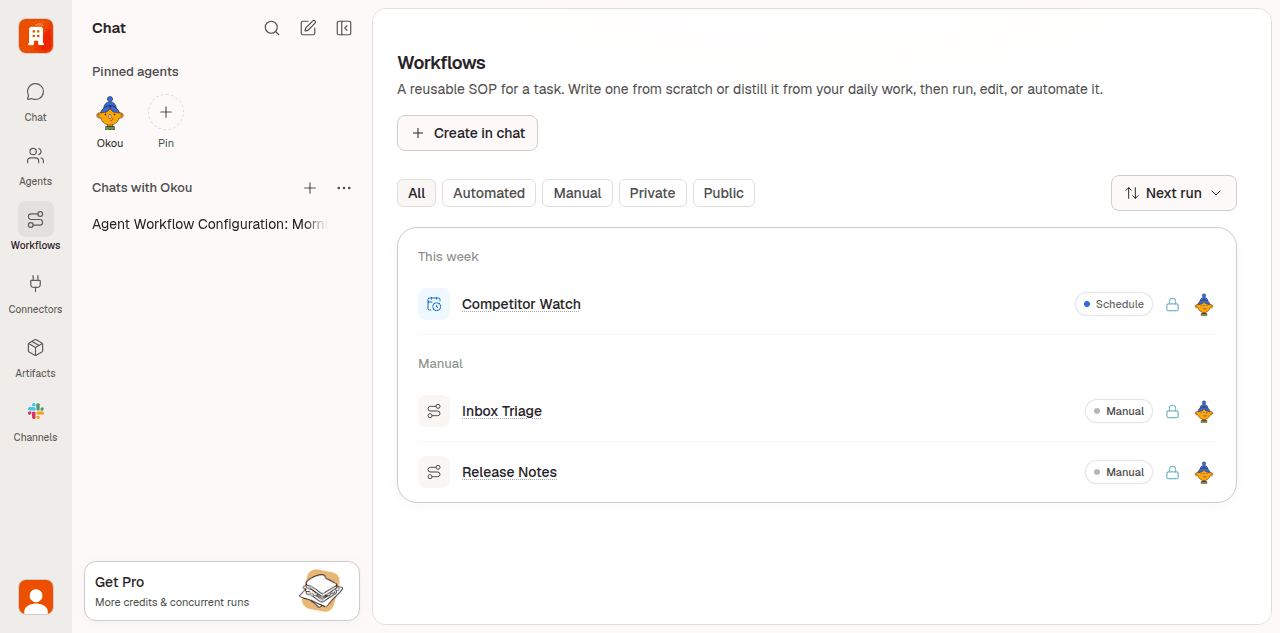
Un workflow público le da al espacio de trabajo un único método revisado sin obligar a todos a compartir una misma cuenta.
Guías de configuración para el equipo
Usa estas guías en orden para un primer despliegue, o salta directamente a la parte que necesites:
Create workflow instructions with your agent
Convierte una ejecución exitosa en un procedimiento duradero junto con tu agente. Deja que el agente redacte el workflow y revisa después los puntos donde tu equipo necesita restricciones claras.
Share workflows with your team
Entiende la diferencia entre visibilidad privada y pública, publica un workflow dentro del espacio de trabajo, invócalo por su nombre y cópialo a otro agente cuando un equipo necesite una bifurcación segura.
Invite teammates
Prepara el agente y el workflow compartidos, invita a miembros desde Settings → People, asigna acceso Admin o Member y gestiona las invitaciones pendientes.
Join a team workspace
Acepta una invitación, cambia al espacio de trabajo correcto, localiza los agentes y workflows compartidos, conecta tus propios servicios y completa una primera ejecución segura.
Use shared workflows in Slack
Instala la app de Slack, conecta a cada miembro, añade Okou a un canal, invoca un workflow con @Okou y mantén el seguimiento en un solo hilo.
Qué se comparte y qué queda como personal
| Compartido con el espacio de trabajo | Se queda en un miembro, un agente o una ejecución |
|---|---|
| Los agentes públicos y la definición de su rol | Los agentes privados |
| Los workflows públicos y sus archivos de referencia adjuntos | Los workflows privados |
| El método del workflow, la salida esperada y el listón de calidad | Los chats privados de un miembro y sus artefactos no compartidos |
| Los resultados publicados deliberadamente en Slack, Notion, GitHub, Sheets u otro sistema compartido | Las credenciales de conector de cada miembro y sus datos de cuenta personales |
| Las integraciones y ajustes a nivel de espacio de trabajo, donde estén soportados | La Authorization de cada agente y cada permiso concedido |
| Un workflow que los compañeros pueden invocar | El propietario de una automation, su disparador y sus accesos conectados |
Publicar un workflow comparte el método, no las credenciales de quien lo creó. Cuando otro miembro lo ejecuta, Okou usa las conexiones de las que dispone esa persona y los permisos concedidos al agente seleccionado.
Los tres objetos de equipo
| Objeto | Qué define | Comportamiento en equipo |
|---|---|---|
| Agente | El rol, el contexto de trabajo y las capacidades disponibles | Un agente público está disponible para los miembros del espacio de trabajo. Uno privado, no. |
| Workflow | Un procedimiento reutilizable para una tarea | Cada workflow pertenece a un único agente y tiene su propia visibilidad, Public o Private. |
| Automation | Un disparador, un workflow, un agente y un propietario | Se ejecuta de forma asíncrona con los accesos conectados del propietario. No forma parte de la instrucción del workflow. |
Esta separación importa. Publica el agente y el workflow cuando quieras que la gente use el mismo método. Crea una automation solo cuando el equipo haya acordado quién es el propietario de la ejecución recurrente, qué la dispara y dónde debe ir el resultado.
Un buen primer workflow de equipo
Elige una tarea que ya cruza una entrega entre personas: cualificar un lead entrante, revisar una escalada de cliente, preparar un informe semanal de métricas, triar un reporte de bug o redactar una revisión de contenido.
Un buen primer workflow tiene:
- un resultado claro;
- entradas que cualquier compañero sabe identificar;
- fuentes aprobadas o referencias adjuntas;
- un formato de salida predecible;
- reglas explícitas para las acciones que necesitan aprobación humana;
- un destino compartido para el resultado.
Empieza ejecutándolo a mano entre dos personas. Actualiza la instrucción después de que la segunda persona detecte el contexto que falta. Cuando el workflow dé resultados consistentes, decide si además necesita una automation.
Guías relacionadas
- Agents explica los agentes públicos y privados.
- Workflows cubre la creación e invocación de workflows.
- Automations añade calendarios y disparadores por evento.
- Permissions explica las conexiones, la Authorization y los permisos concedidos.
- Slack cubre la integración completa con Slack.

